Themenüberblick
Willkommen auf meinem Kanal apfeltools.
Schön, dass du wieder dabei bist.
Im letzten Video haben wir uns die Ordner und Verzeichnisse näher angesehen
Heute wollen wir uns mit den eingehenden Nachrichten und dem erfassen neuer Mails beschäftigen.
Du kannst in der Videobeschreibung zu den einzelnen Abschnitten springen oder das Video einfach durchlaufen lassen, um nichts zu verpassen. Wie du magst.
Wenn du weitere Videos dir ansehen möchtest, kannst du meinen Kanal gerne kostenlos abonnieren und mir einen Daumen nach oben geben.
Nun denn, lass uns keine Zeit verlieren und die App starten.
Öffne die Mail vom Display aus und gehe, falls du eine andere Einstellung hast, in den Posteingang deiner Mails.
Wen du keine Mails im Eingang hast, kannst du dir ja mal eine Mail über ein andere Tool zuschicken, um alles nachzuvollziehen.
Heute sehen wir uns noch mal kurz an, welche Möglichkeiten du hast über ein Swipe von rechts nach links oder von links nach rechts zu nutzen.
Apple bietet dir an auf unterschiedliche Art und Weise auf eine eingehende Mail zu reagieren. Wie du das Kontextmenü bei einer Mail nutzt, haben wir uns ja bereits angesehen.
Neben diesem Kontextmenü kannst mit einem Wisch bestimmte Funktionen verwenden. Dafür gilt es langsam von der jeweiligen Seite aus mit den Fingern über das Display zu streichen. Viele User kennen die dahinter liegenden Funktionen gar nicht oder haben diese noch nicht wirklich wahrgenommen.
Swipe von rechts nach links:
Bei einem Wisch von rechts nach links werden drei Funktionsbutton dir angeboten.
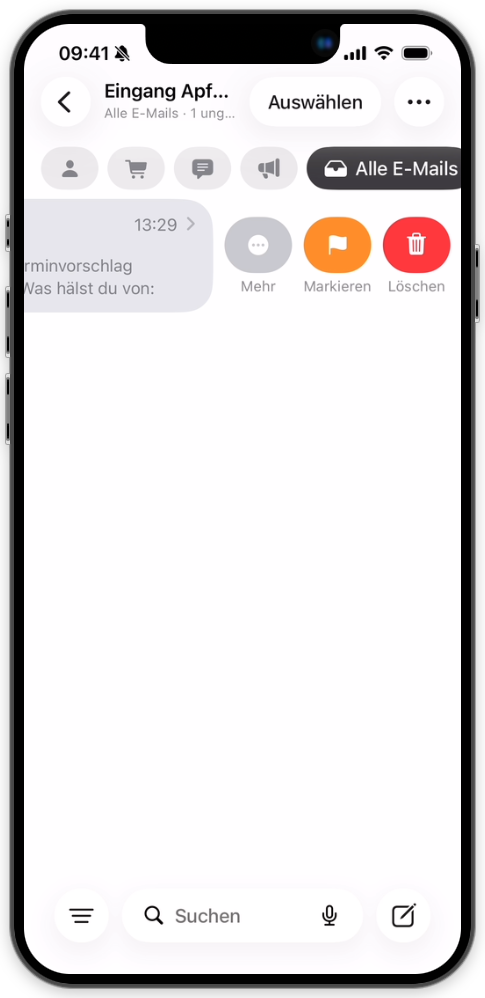
Du kannst bei einer Mail zu beiden Seiten wischen und erhält unterschiedliche Funktionen präsentiert.
Hier ist wohl die bekanntest Funktion, dass “Löschen” einer Mail über den jeweiligen Button. Darüber hinaus kannst du sehr einfach eine Mail gezielt markieren, oder über den Button „mehr“ weitere tolle Funktionen aufrufen.
Diese erweiterten Funktionen öffnen sich bei einem Tap auf den Button über ein Kontextmenü vom unteren Bildschirmrand. Diese Funktionen sollten uns bereits schon bekannt vorkommen.
Viele dieser Funktionen werden in der App Mail an den unterschiedlichsten Stellen bereitgestellt und können schon mal zu Verwirrung führen, wie ich finde.
Mit einem Tab auf den Schließenbutton, der jetzt übrigens mal rechts auftaucht, kannst du das PopUp-Fenster schließen, oder einfach nach unten wischen.
Swipe von links nach rechts:
Ein Swipe von links nach rechts zeigt dir zwei weitere Funktionen an.
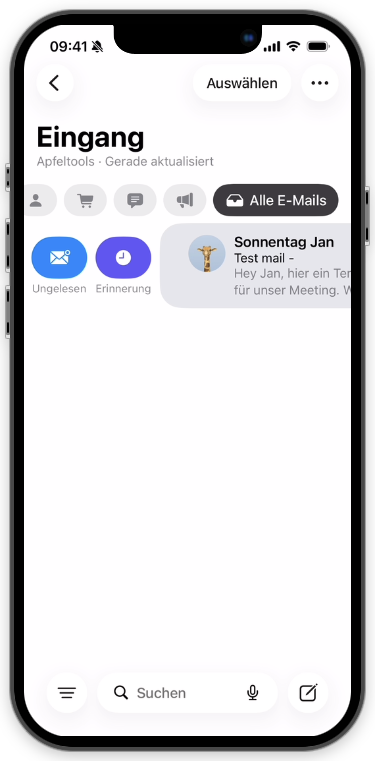
Mit dem ersten Button kannst du eine Mail sehr schnell wieder als “ungelesen markieren”. Und mit dem zweiten Button kannst du jetzt neuerdings eine “Erinnerung” erstellen.
Die Funktion mit der Erinnerung finde ich sehr interessant. Damit ist es möglich bei den ganzen Mails dich gezielt an eine Mail zu einem bestimmten Zeitraum erinnern zu lassen, damit du diese dann entsprechend bearbeiten oder dem Absender antworten kannst.
Mit einem Tap auf den Button öffnet sich ein kleines Kontextmenü mit vorgeschlagenen Zeiten.
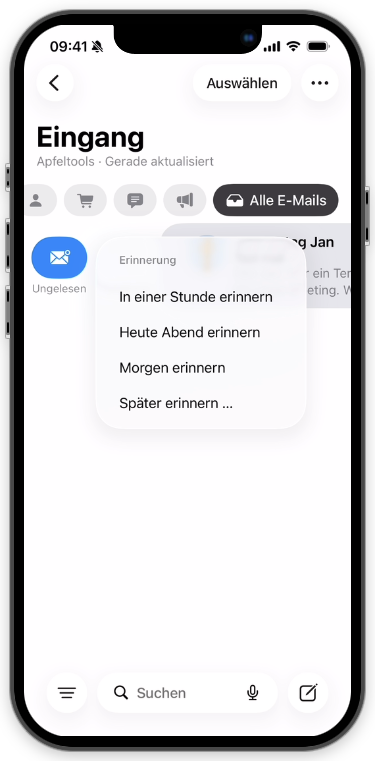
Über den Link „Später erinnern…“ kannst du dann in einem PopUp-Fenster deine eigene Zeit festlegen, wann du wieder an diese Mail erinnert werden möchtest. Hier sollte der Link umbenannt werden in z.B. „Eigene Zeit“, denn der Text ist nicht wirklich klar ersichtlich wofür er steht.
Wenn du mit deinen Eingaben fertig bist einfach rechts oben auf den „blauen Haken“ tippen. Die Erinnerung kannst du dann noch mal manuell über “Bearbeiten” verändern.
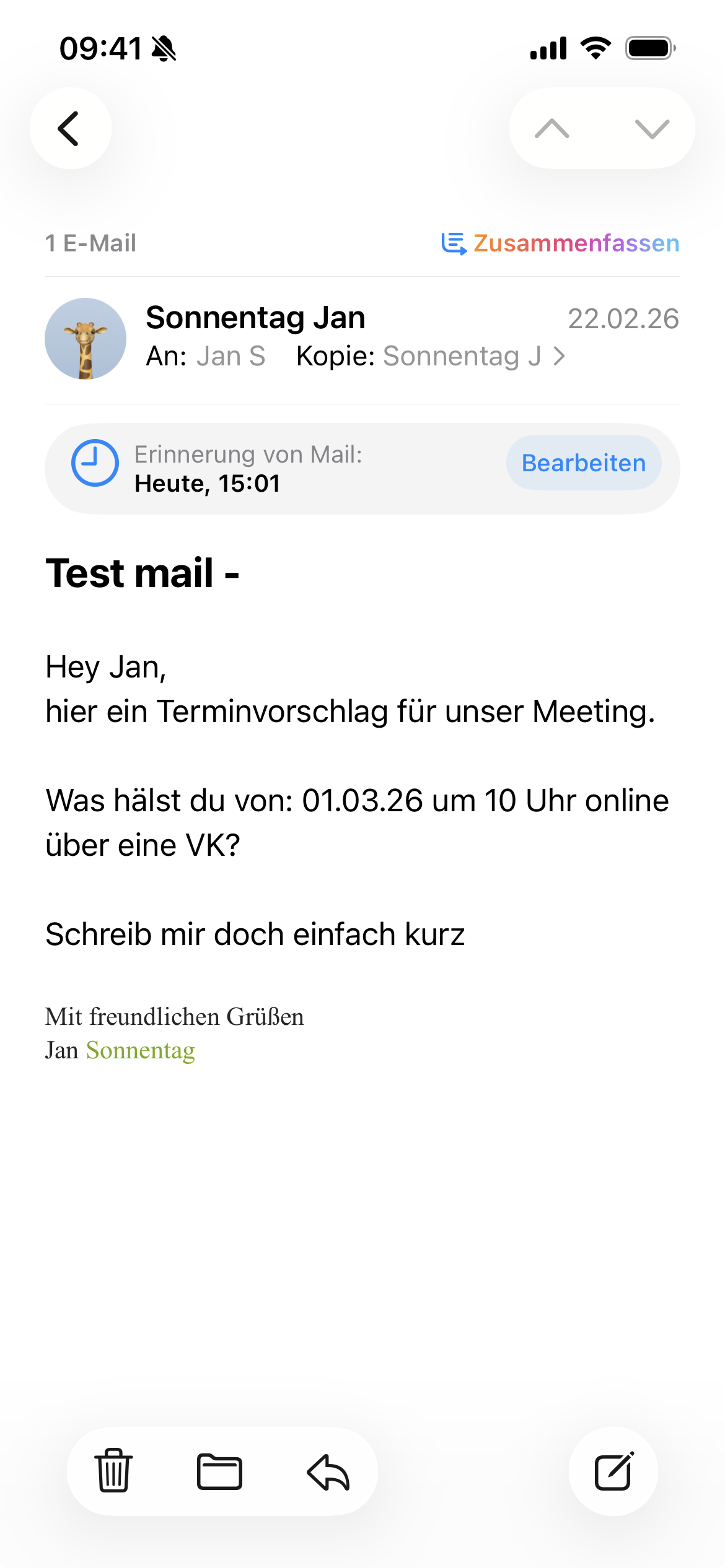
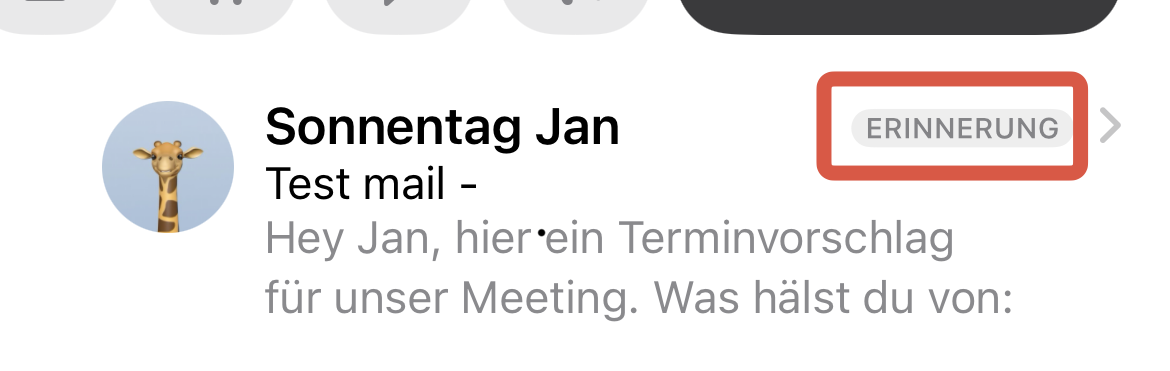
Sobald du solch eine Erinnerung eingestellt hast, wird dieses bei der Mail in der Übersicht angezeigt. Wenn es dann soweit ist, erhält du eine Benachrichtigung auf dem Display, selbst in der Mail erscheint ein Hinweis im oberen Bereich.
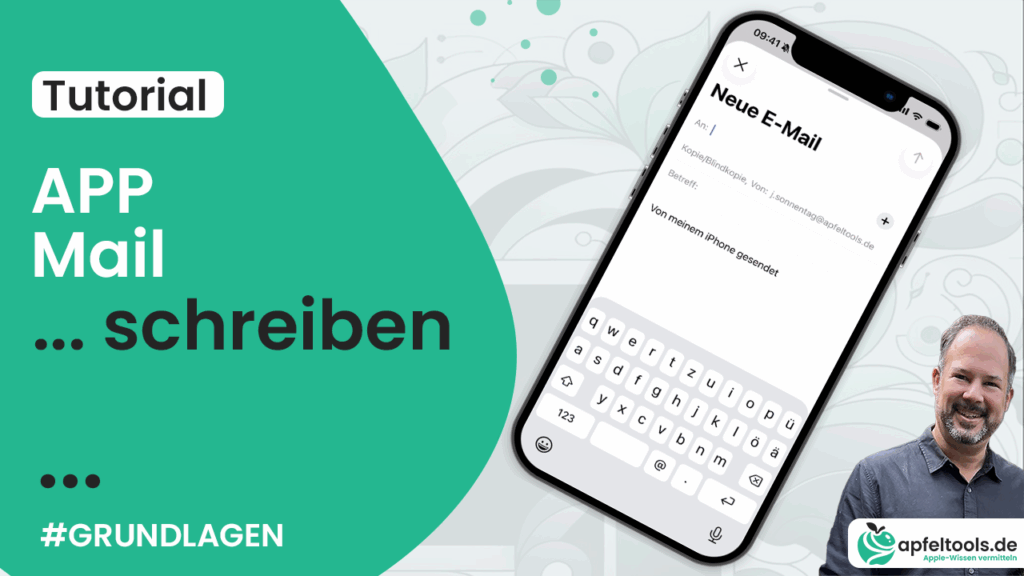
Gehen wir jetzt noch auf das Erstellen einer neuen E-Mail ein.
Das Design der Mail App ist leider bereits in die Jahre gekommen und meiner Meinung nach nicht mehr zeitgemäß. Dieses siehst du vor allem bei der Erstellung einer neuen Mail.
Um eine neue Mail zu erstellen, tippst du, wie bereits im ersten Video erwähnt, in der jeweiligen Übersichts rechts unten auf das Icon
Dabei geht dann ein neues PopUp auf.
Empfänger eintragen:
Der Cursor springt direkt in das Textfeld um einen Empfänger einzugeben.
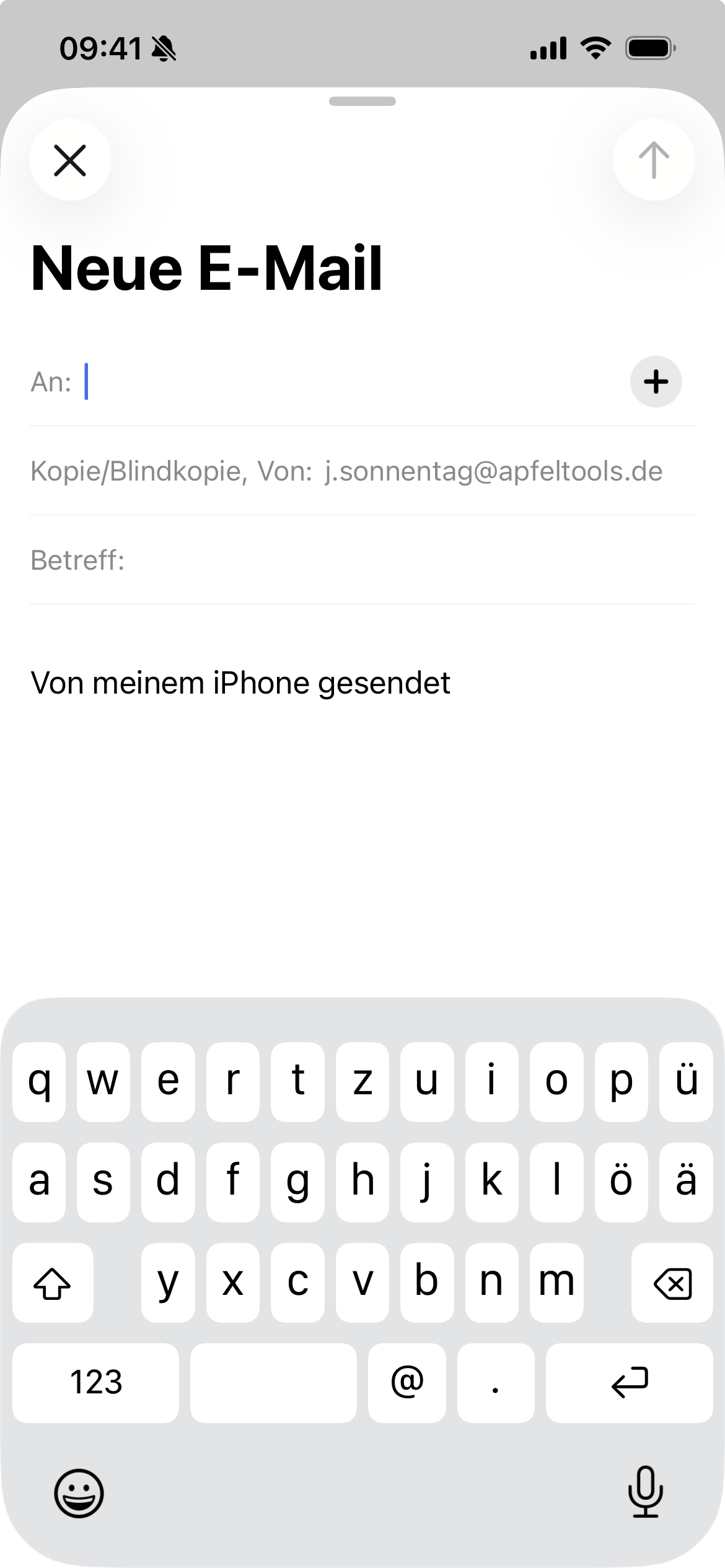
Du kannst natürlich auch ein Kontakt aus deinem Adressbuch auswählen, dafür einfach rechts auf das kleine “Pluszeichen” tippen. Dabei geht das Adressbuch als PopUp-Fenster auf.
Du kannst jetzt eine Person auswählen an die du deine Mail schreiben möchtest.
Wichtig dabei die in grau dargestellten Personen enthalten in der Personenkarte keine Mail-Adresse. Dies bedeutet, du kannst an diese Personen keine Mail verschicken.
Also entweder einfach vorher ergänzen und die Kontakte mal wieder aktualisieren oder eine Person mit einer Mail-Adresse auswählen.
Bei Apple ist es üblich, dass dann die jeweilige Kontaktkarte sich öffnet. Durch ein Tipp auf eine entsprechende E-Mail-Adresse, wird der User in das Feld geschrieben und das Fenster geschlossen. Du kannst diesen Vorgang natürlich mehrmals wiederholen.
Weitere Empfänger eintragen:
Das nächste Feld ist bei Apple eine Kombination mehrere Felder. Unter dem gerade eingetragen Empfänger kannst du dann auf deine Mail-Adresse tippen, die deinen Account darstellt, um z.B. einen weiteren Empfänger in “CC” einzufügen. Erst darauf hin werden die einzelnen Felder sichtbar.
Durch diese Aktion wird natürlich das Textfeld etwas zusammen gestaucht. Leider kannst du das gesamte Feld nicht einklappen um wieder mehr Platz zu haben.
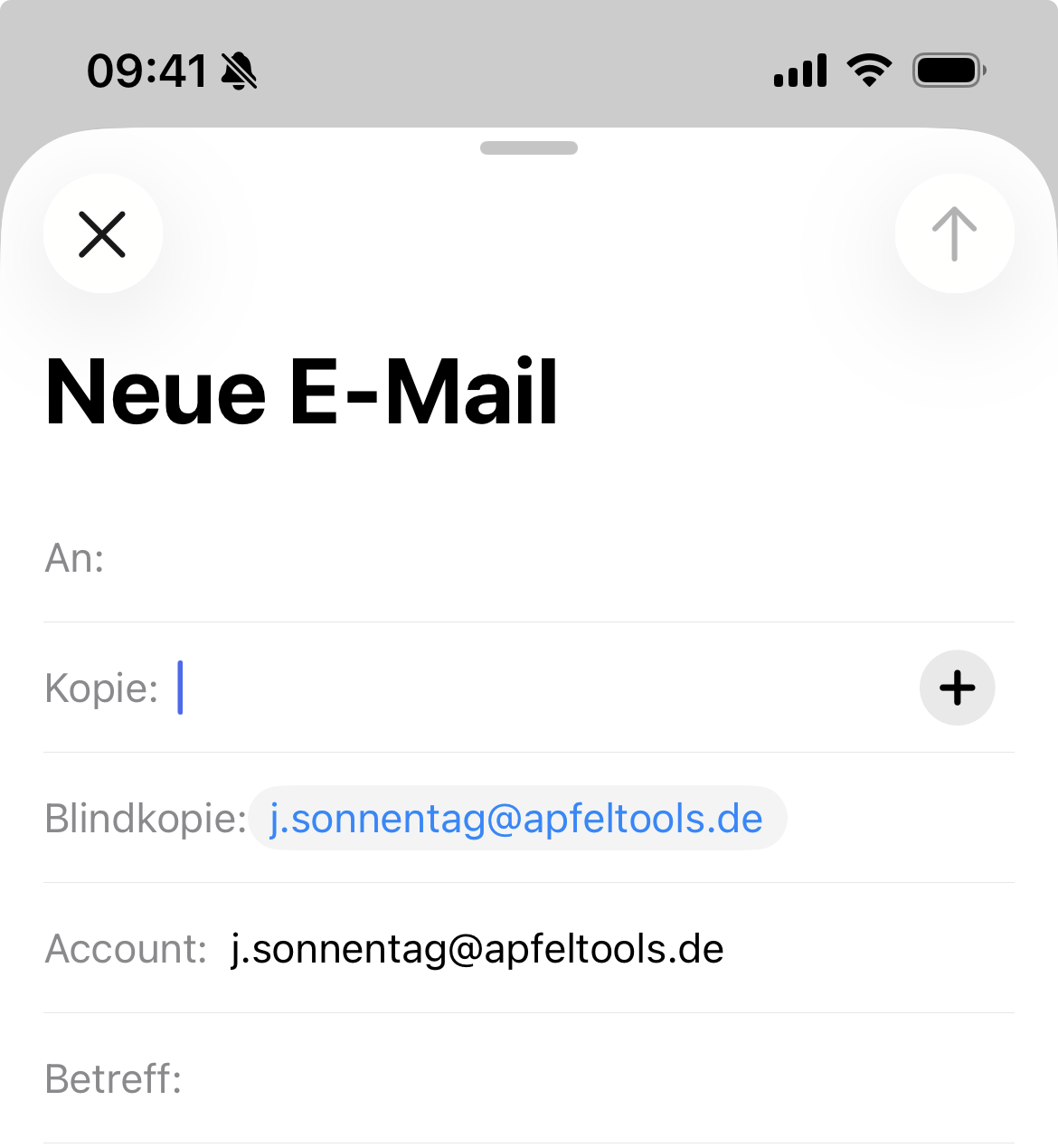
Du erkennst nun ein Feld für Kopie, also für “CC“, sowie ein Feld für Blindkopie (“BCC“). Leider wird durch den vorherigen Tap auf deine Account (Mail-Adresse), diese in “BCC” automatisch eingetragen.
Wenn du eine keine Mail in “BCC” erhalten möchtest, musst du leider dann deine Mail wieder auslöschen. Hierzu tippst du auf deine Mail-Adresse und nutzt im Anschluss die Taste zum Entfernen auf der eingeblendeten Tastatur.
Warum Apple deine Mail-Adresse automatisch in BCC einträgt erschließt sich mir nicht. Soweit ich gesehen habe, soll dieses wohl mit einer neuen iOS-Version abgestellt sein. Lassen wir uns überraschen.
Unter dem Feld Blindkopie siehst du dann deinen Mail-Account. Wenn du mehrere Accounts hast, dann kannst du durch einen Tap darauf in einem aufgehenden Kontextfenster, den richtigen Absender-Account auswählen.
Danach hast du noch das Feld „Betreff“ und dein Textfeld für deine Nachricht.
Die Signatur:
Wie du bereits siehst, steht als Signatur im Textfeld „Von meinem iPhone gesendet“ als Standard-Eintrag fest. Diese Signatur kannst du in den Einstellungen zur App allerdings verändern und z.B. eine eigene Signatur festlegen. Bei mehreren Accounts kannst du diese für jeden einzelnen definieren. Es wird dann immer nur die Signatur angezeigt, die bei dem jeweiligen Account eingetragen wurde.
Das Textfeld:
Wenn du in das Textfeld tippst, dann geht über der Tastatur eine Batterie an bereitstehenden Icon auf, die du für die Texterfassung nutzen kannst.
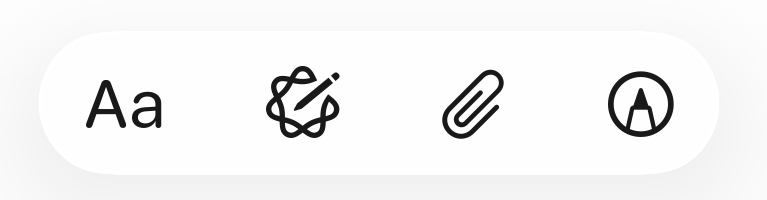
Die Formatierung:
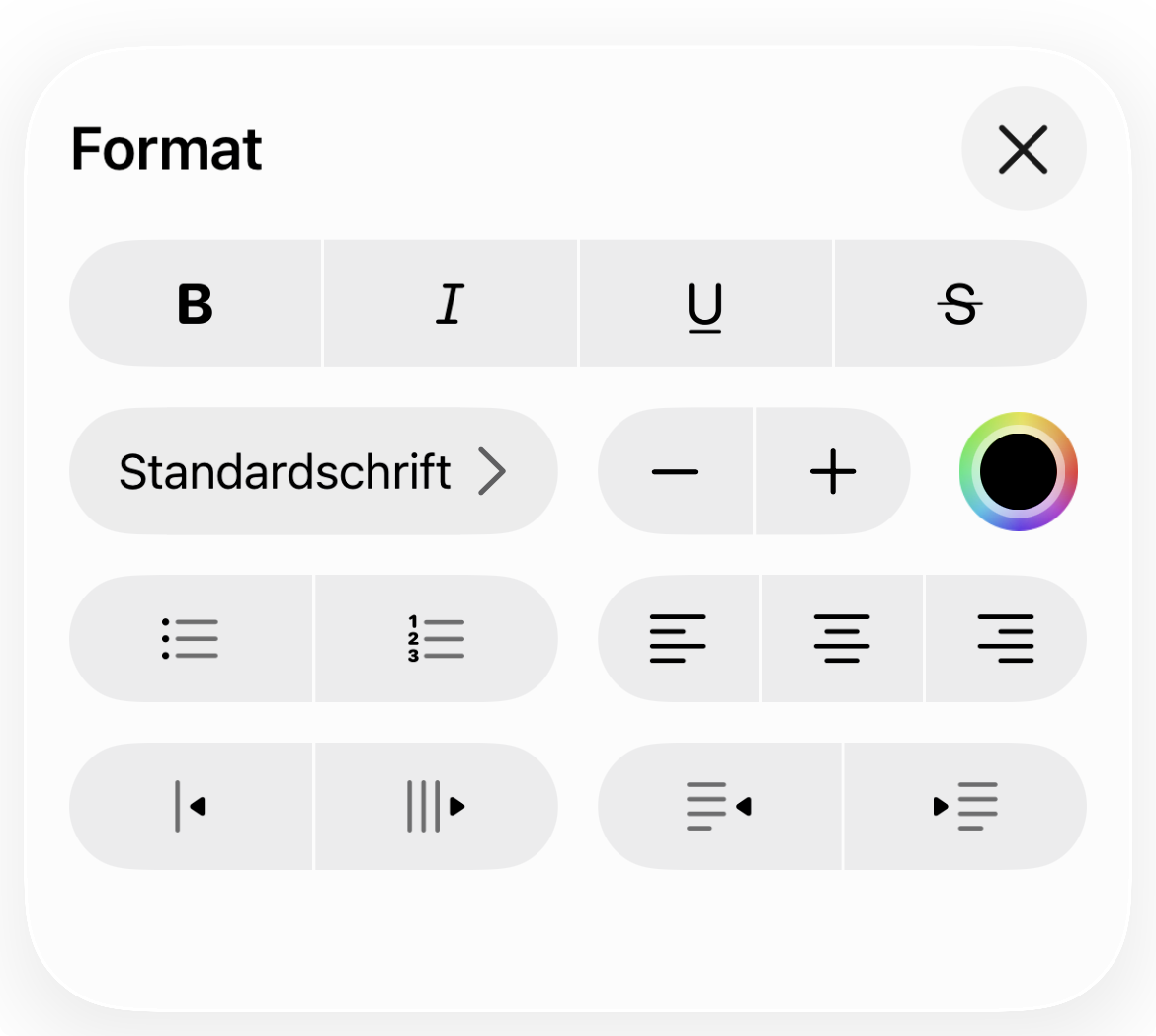
Das erste Icon “Aa” ermöglicht es dir, den Text den du schreibst nach deinen Wünschen zu formatieren. Bei einem Tap darauf wird die Tastatur ausgeblendet und ein kleines PopUp geöffnet. Damit kannst du Die Schrift komplett anpassen und mit deiner ausgewählten Formatierung deinen Text schreiben.
Ein Tap auf ein Wort, markiert dieses eine Wort, ein Doppel-Tap markiert dann den gesamten Satz.
Durch Nutzung der Punkte an der Markierung weiteren Text auswählen. Einfach nach rechts oder links dann den Punkt ziehen und den Text markieren.
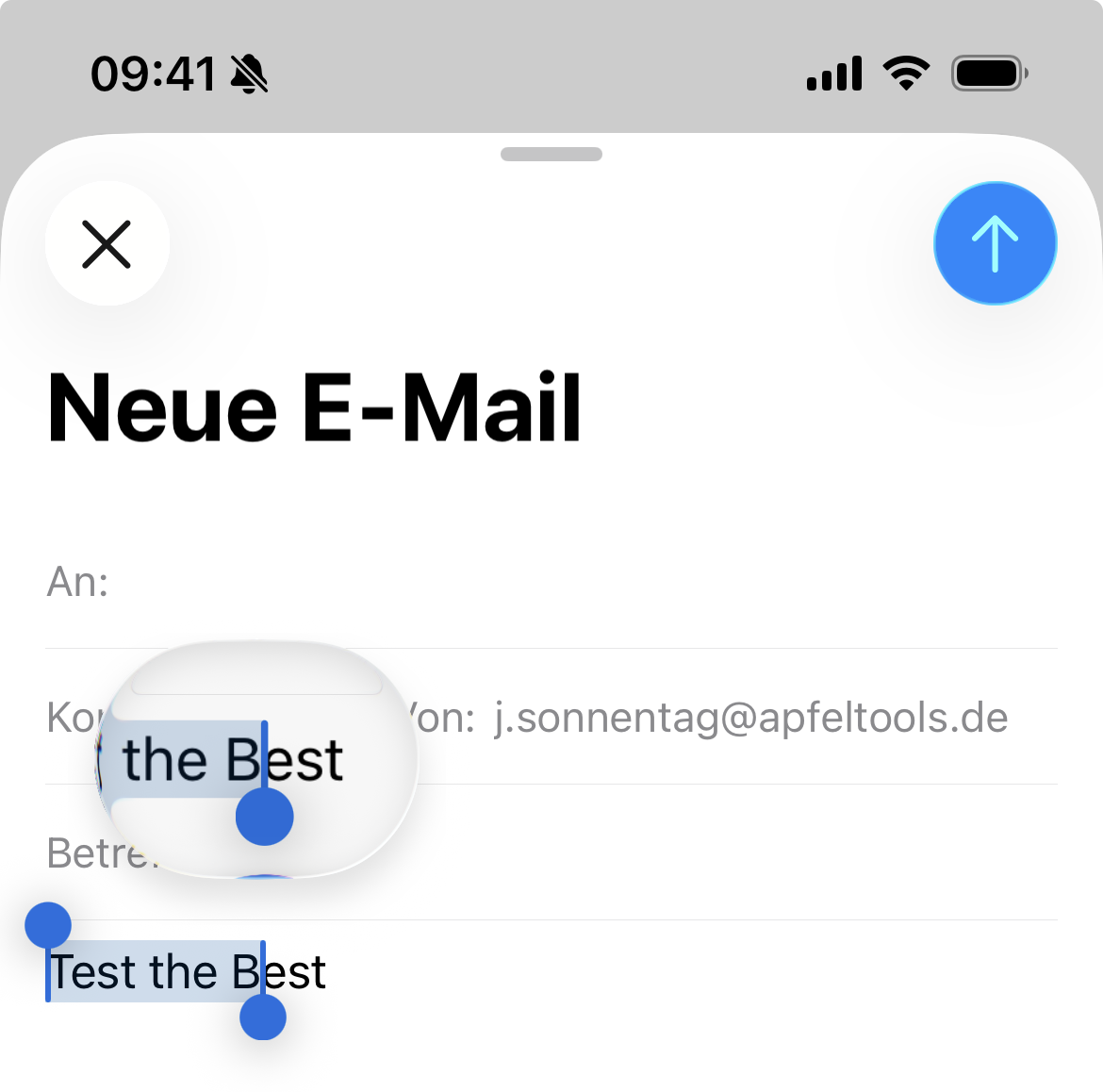
Darauf hin öffnet sich dann oberhalb der Markierung ein Mini-Kontextmenü bei dem die Punkte horizontal angerichtet sind. Damit kannst du dann deinen ausgewählten Text „ausschneiden“, „kopiereren“, etwas aus der Zwischenablage „einsetzen“.
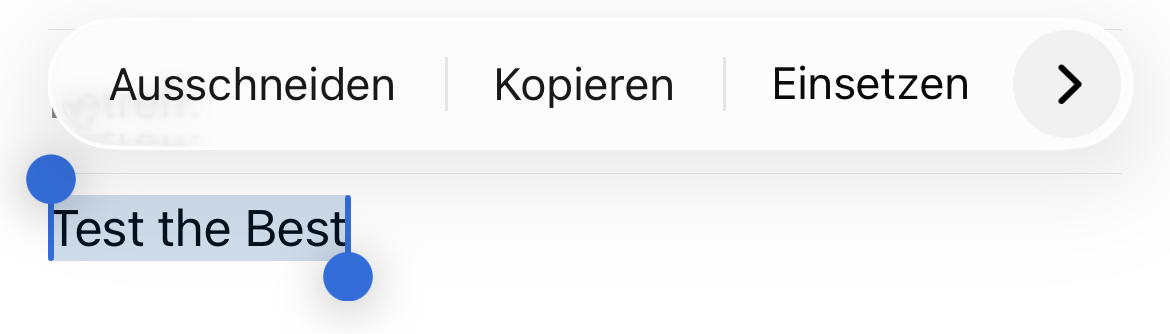
Der kleine Pfeil an der rechten Seite öffnet ein neues Kontextmenü, in dem du weitere Funktionen erhältst, wie z.B. Link hinzufügen.
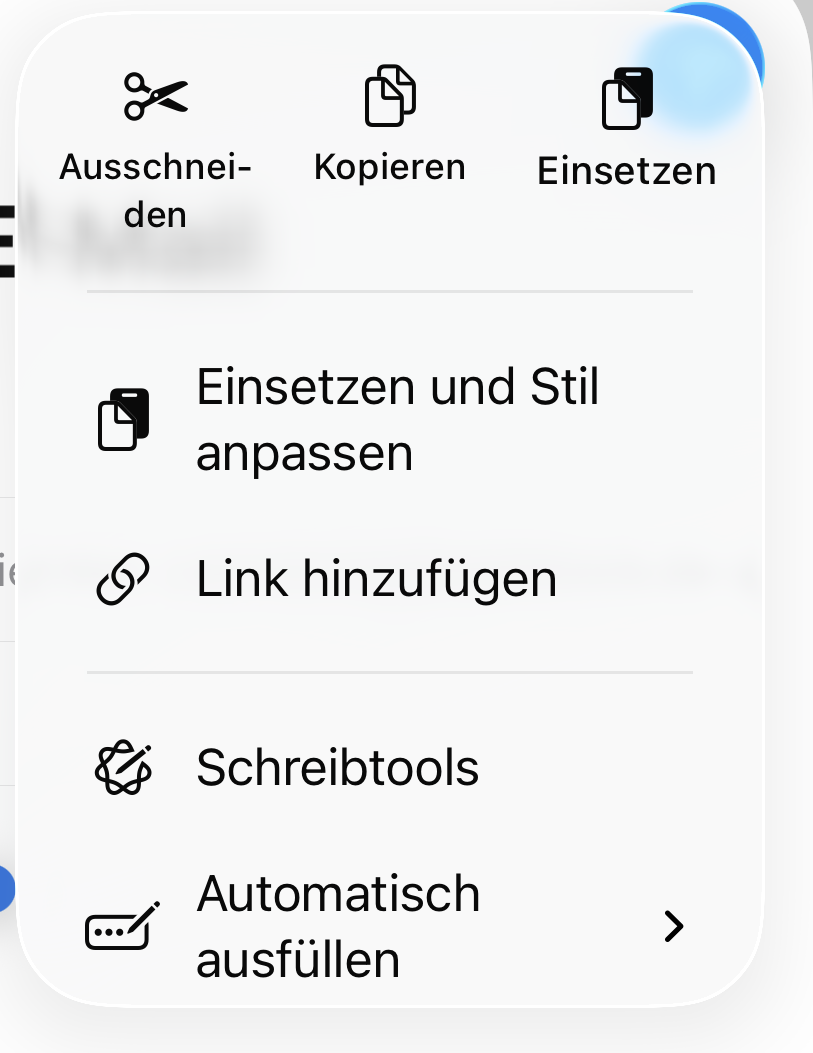
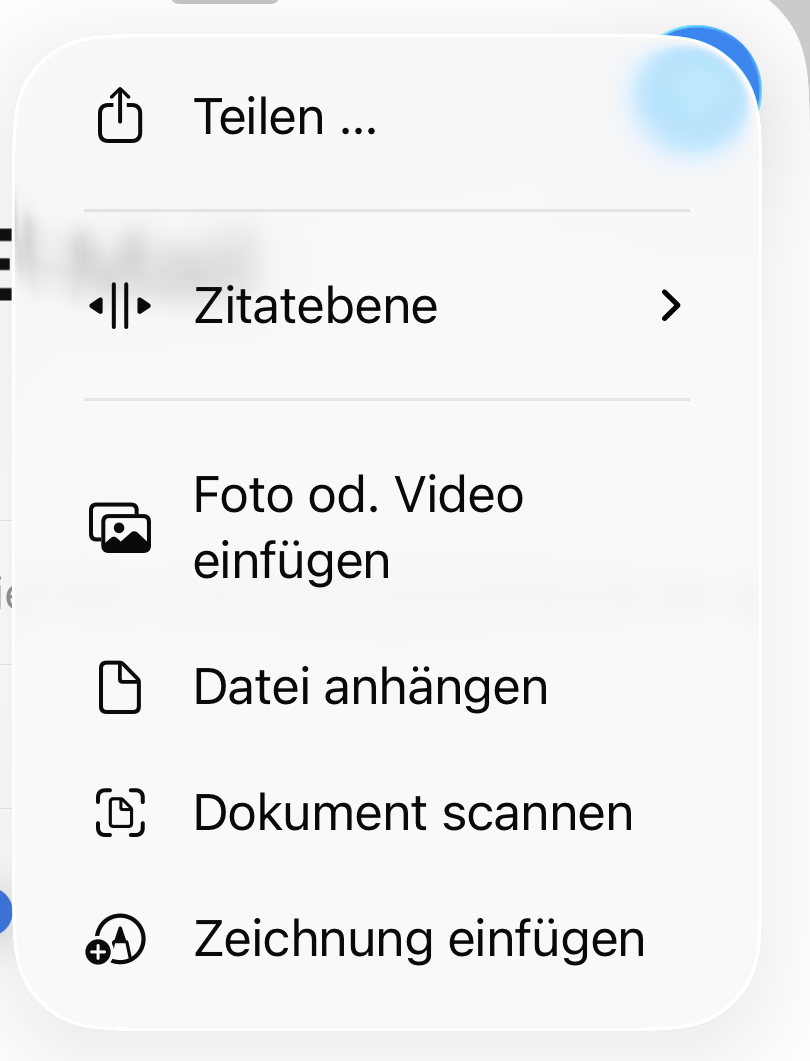
In dem Feld kannst du nach oben und unten scrollen um weitere Funktionen zu erhalten.
Das Kontextmenü ermöglicht zu verschiedenen Themen etwas mit dem Text zu machen. So z.B. “Link einfügen“, Text irgendwo “im Web zu suchen“, “nachschlagen“, direkt “übersetzen“, “Formatierung” ändern, als “Zitat” einfügen, oder auch “teilen” und vieles mehr.
Bei der Link Erstellung wird leider keine Plausibilität durch Apple durchgeführt, d.h. wird der reine Text den du in das Linkfeld eintippt als Link dargestellt auch wenn es keine wirkliche URL ist. Die Bearbeitung z.B. zum korrigieren des Links oder auch das Entfernen des Links ist nur durch Eingabe eines neuen Textes möglich.
Neben den bereits erwähnten Funktionen haben einige in diesem Kontextmenü nicht wirklich was mit dem Text zu tun, sondern ersetzen z.B. durch die Markierung quasi den jeweiligen Text durch z.B. ein Foto oder einen Anhang.
Das Schreibtool (KI):
Was natürlich für alle sehr sehr interessant ist, dass du den markierten Text mit Hilfe des sogenannten Schreibtools verändern kannst.
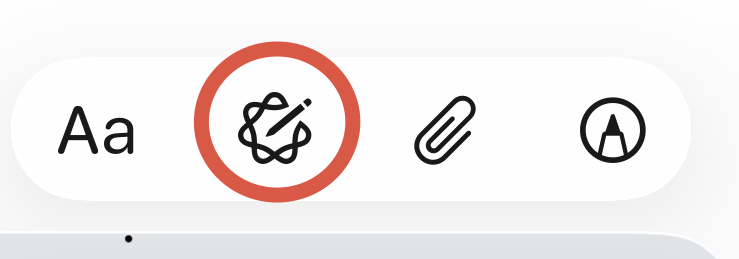
Durch ein Tap auf diese Funktion öffnet vom unteren Rand ein neues PopUp-Fenster. Dieses Schreibtool ist quasi die KI von Apple mit ChatGPT, welches dir dann ermöglicht automatisiert deinen Text z.B. sachlicher, professioneller, lustiger und vieles mehr schreiben zu lassen. Auch ein Korrekturlesen ist möglich.
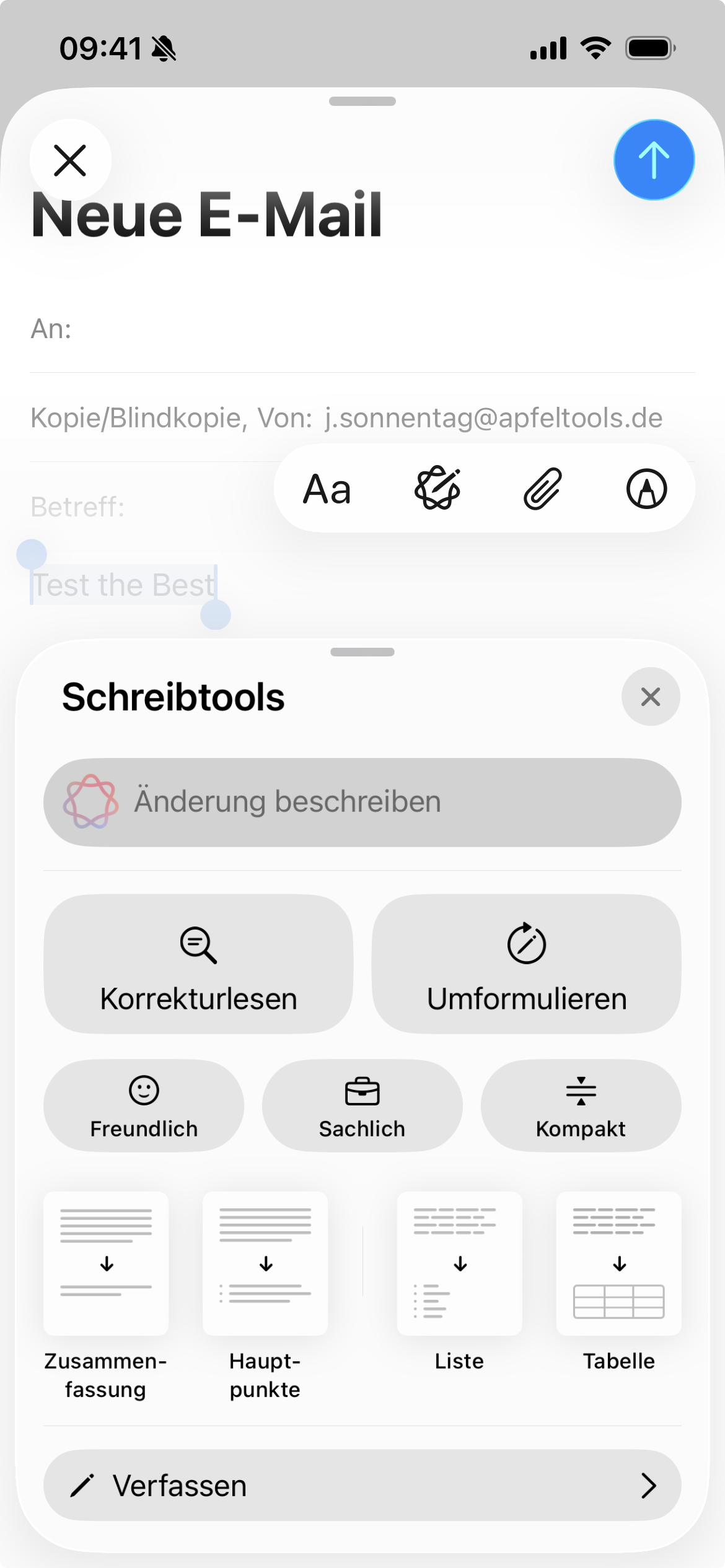
Darüber hinaus kannst du das sich öffnen Fenster nach oben ziehen, so dass dieses größer wird. Damit wird es dann möglichst den Text z.B. in einer Tabelle darzustellen, oder als Liste zu definieren, etc.
Ich finde diese Möglichkeit direkt deinen erfassten Text zu verbessern und automatisch anzupassen ist eine wirklich gelungene Geschichte. Man muss aber auch festhalten, dass die Erfassung längerer Texte über ein iPhone nicht wirklich gerade Spass macht und man sich eher auf das Wesentliche beschränkt, wie z.B. eine kurze Rückmeldung auf irgendetwas. Deswegen weiß ich nicht ob dieses Schreibtool immer mit seinen kompletten Potenziale ausschöpfen wird.
Du kannst über das Icon gleich in die KI einsteigen. So wäre es z.B. möglich keinen eigenen Text zu schreiben sondern durch das Eingabefeld in dem PopUp der KI zu beschreiben, was du gerne erfassen möchtest und die KI schreibt dir einen entsprechenden Text.
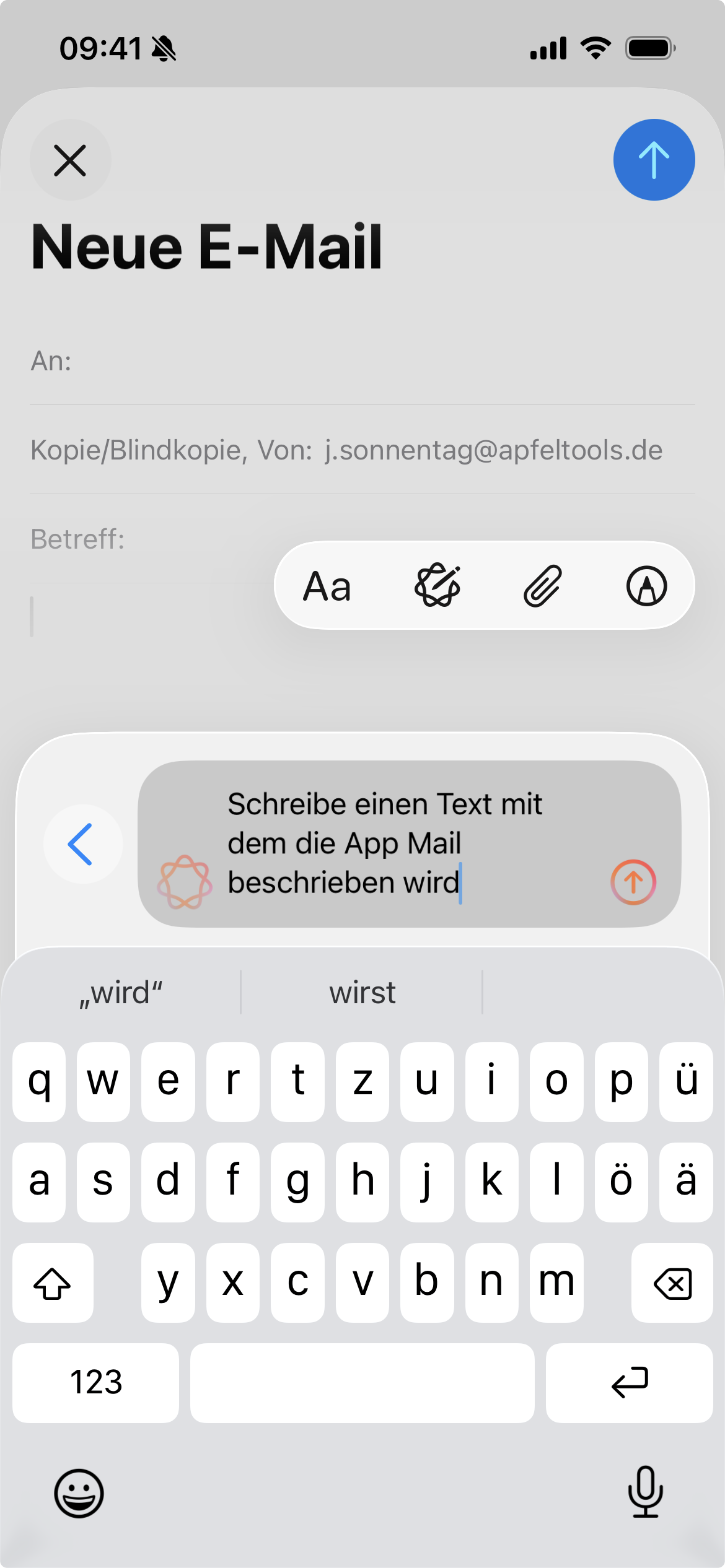
Teste das mal aus.
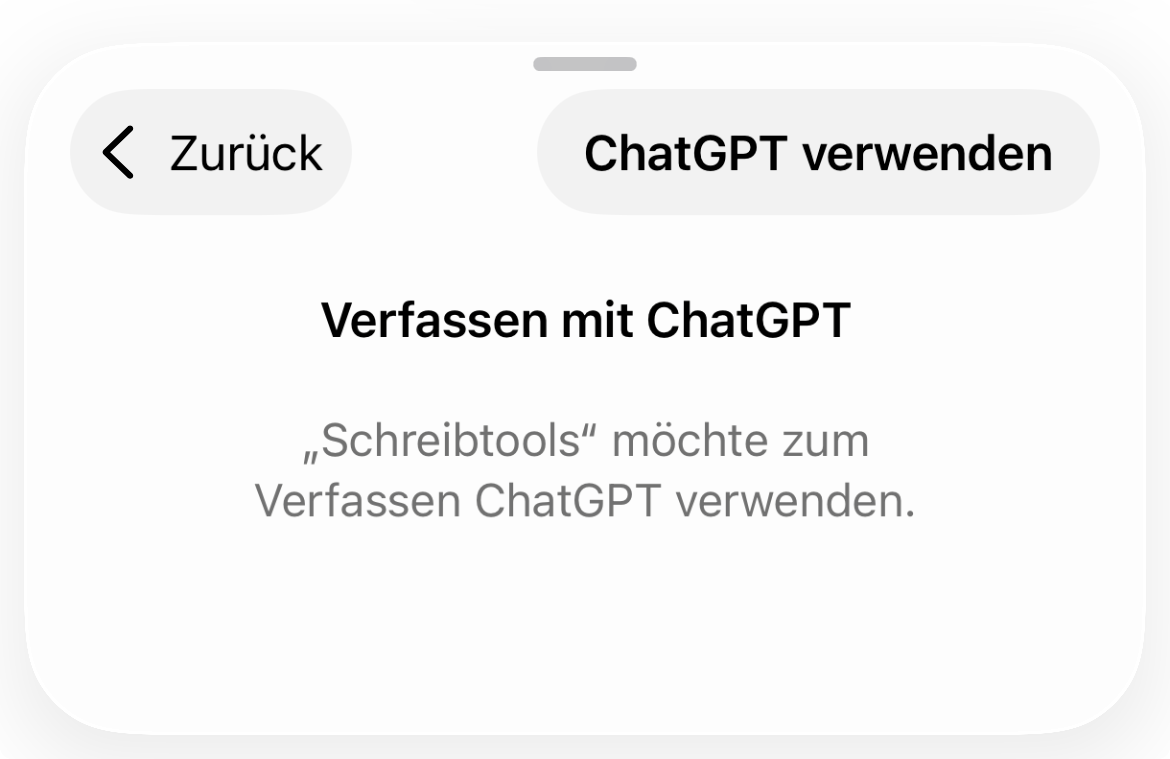
Wenn der angeforderte Text die Kompetenz der KI von Apple übersteigt, dann wird gefragt ob du ChatGPT verwenden möchtest.
Beim ersten mal der Nutzung von ChatGPT geht ein PopUp-Fenster mit einigen erklärenden Worten zur KI auf. Der Nutzung von ChatGPT musst du dann mit dem Button „Weiter“ bestätigen und im nächsten Fenster ChatGPT aktivieren.
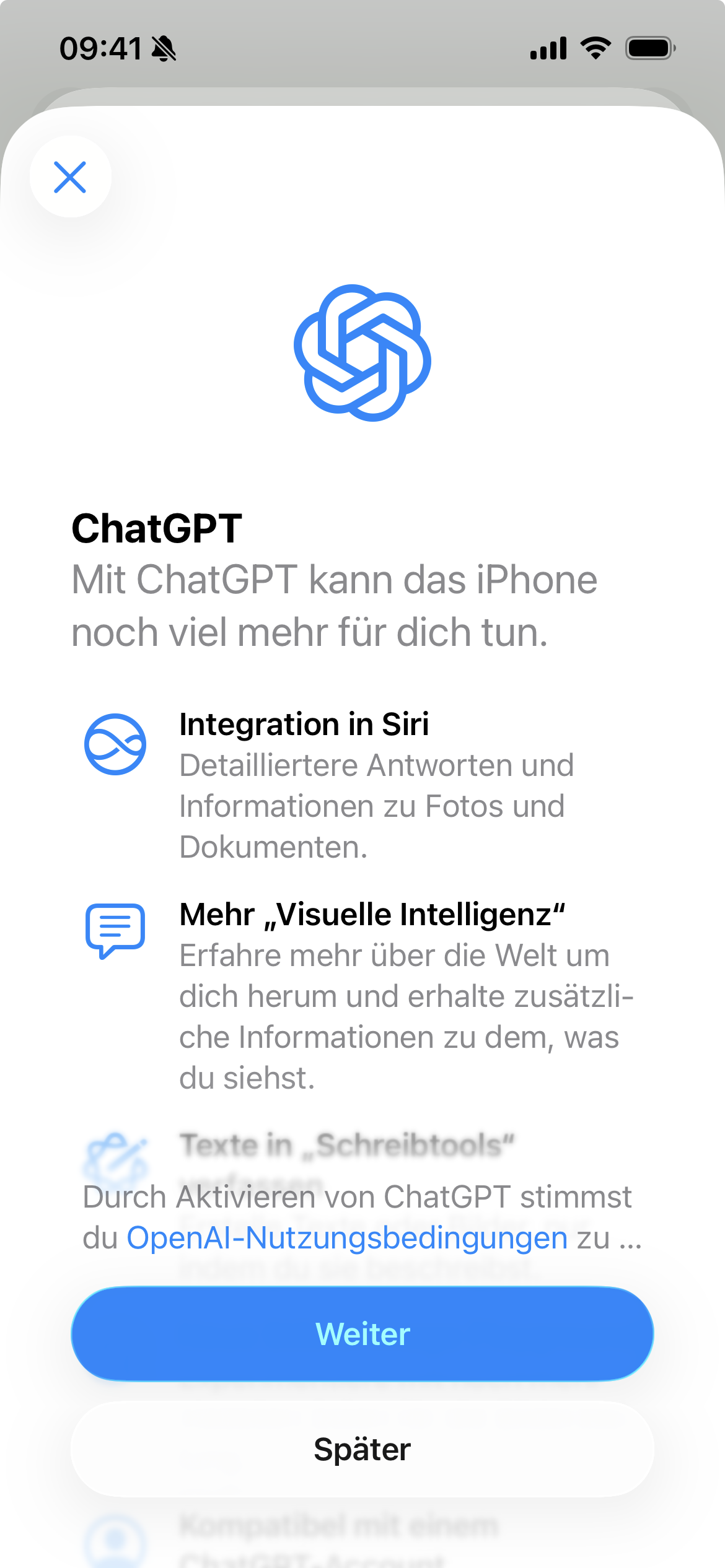
Du kannst, wenn du einen Account bei ChatGPT hast dich auch direkt einloggen.
Nach dem du dann alles durchgelaufen bist, wird dein Text für dich erstellt und kann von dir verwendet werden. Du hast natürlich die Möglichkeit deinen Entwurf manuell anzupassen.
Mail verschicken:
Der Button „Senden“ rechts oben bleibt soweit ausgegraut bis du einen entsprechenden Text verfasst bzw. im Feld aktiv wirst, so auch beim Löschen der Mail-Signatur. Somit soll eigentlich verhindert werden, dass du eine leere Mail verschickst. Allerdings wenn du in das Textfeld tippst und einen Zeichen schreibst und dieses wieder löscht, so dass kein Text steht, bleibt der Button zum Senden Blau und somit aktiv.
Wenn du jetzt fertig bist, dann tippe zum senden einfach auf den Pfeil.
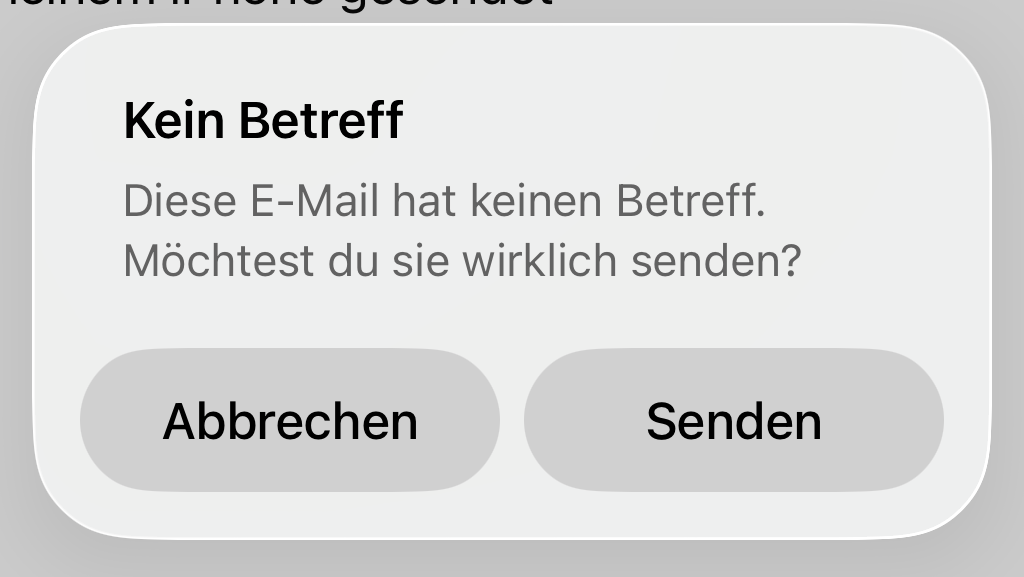
Hast du keinen Betreff festgelegt erhältst du vor dem Senden noch einen kurzen Hinweis, kannst aber natürlich deine Mail dennoch verschicken.
Mail später verschicken:
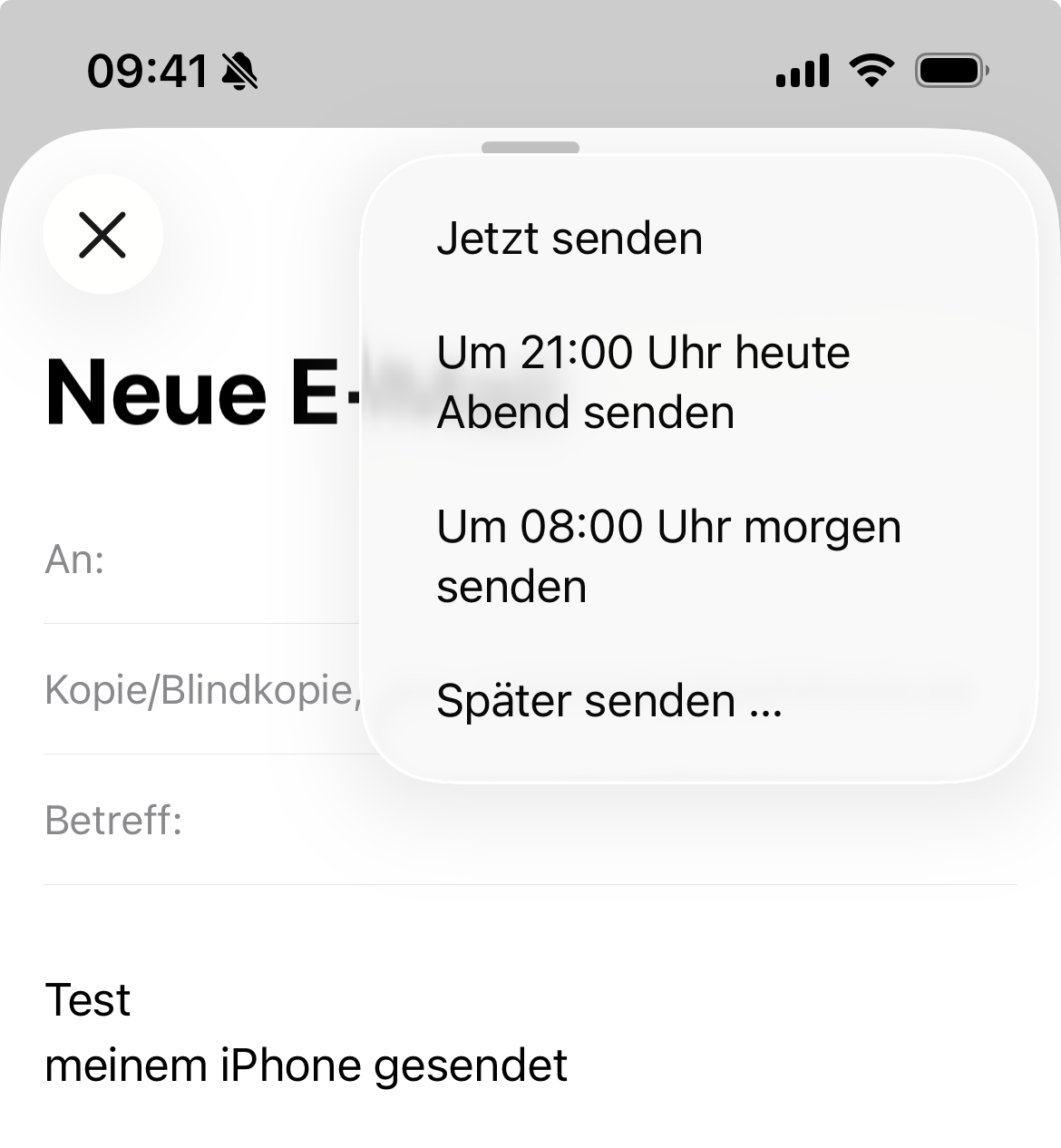
Bist du der Meinung, dass deine Mail soll zu einem anderen Zeitpunkt verschickt werden, halte einfach länger gedrückt auf den „Senden-Button“. Dir werden zwei Zeiten vorgeschlagen, willst du einen eigenen Zeitpunkt festlegen, dann tippe einfach auf „Später sende“. Darauf hin öffnet sich dann ein neues PopUp in dem du die Zeit zum senden definieren kannst.
Danach ist alles mit der Mail erledigt und wurde verschickt.
Wenn du das Verzeichnis „Gesendet“ in deiner Liste hast, dann findest du dort deine gerade erstellte Mail.
So mit der Erstellung der Mail sind wir jetzt auch durch und können uns im nächsten Video mit den Widgets und den Einstellungen beschäftigen.
Das Design der App Mail, ist nicht mehr wirklich zeitgemäß, müsste unbedingt überarbeitet werden, darüber hinaus sollten einige Funktionen überdacht und neu platziert werden. Mir fehlt auch etwas mehr an Zusammenarbeit mit anderen, wie z.B. Notizen zu einer Mail, die ich dann weitergebe, oder Kommentare und einiges mehr.
Was aber vor allem angepasst werden sollte ist die Darstellung der Mails und die Erstellung einer Mail. Vor allem ist aber die Geschichte mit den Ordnern und den Accounts für mich anpassungswürdig.
Aber grundlegend kann man sagen es ist eine solide eingebettete App, die dir es ermöglicht schnell auf eingegangenen Mails zu reagieren und neue Mails zu verfassen. Selbst die KI kannst du zum Erfassen von Mails verwenden und somit eine saubere Lösung nutzen.
Mit diesen Worten möchte ich nun das Video beenden und werde dir im nächsten Video einen Überblick über die Einstellungen und Widgets, sowie kleine Hinweise noch mit auf den Weg geben.
Falls für dich noch etwas gefehlt hat oder du noch Unterstützung benötigst, so schreib mir.
Wenn dir dieses Video gefallen hat, so hinterlasse mir doch ein Like und abonniere meinen Youtube-Kanal.
Bis zum nächsten mal
Tschau