Themenüberblick
Es sind wieder fast 14 Tage vorbei und es wird Zeit für ein neues Video.
Heute wollen wir uns den nächsten Listentyp, die Intelligente Liste, zur Brust nehmen und exemplarisch mal eine Erinnerung zuordnen. Ausserdem sehen wir uns den Listentypen Einkäufe näher an.
Also sei gespannt und lass uns jetzt die App öffnen.
Im letzten Video habe ich einen wichtigen Punkt des Standard-Listentypen absichtlich weggelassen, aber dieses Thema wollen wir jetzt direkt mal aufgreifen.
In der heutigen Zeit wird es immer wichtiger, nicht nur im beruflichen Umfeld, sondern auch im privatem Kontext mit Familienangehörigen, Freunden, Vereinskollegen oder auch Unternehmen an bestimmten Themen zusammenzuarbeiten. Durch die moderne Technik wird dieses immer einfacher. Wir teilen nicht nur reine Multimedia-Dateien, wie Fotos oder Videos miteinander sondern auch bestimmte Dokumente.
Und so hast du bei Apple die Möglichkeit direkt eine Liste mit anderen zu teilen. Dieses Teilen ist nicht nur einfach eine Weitergabe von Informationen oder einer Aufgabe, nein, du kannst direkt mit anderen diese Erinnerung pflegen, ergänzen und Inhalte löschen.
Das Teilen funktioniert allerdings nur bei dem Listentyp Standard, sowie bei Einkäufe. Warum Apple die intelligenten Listen hier ausgenommen hat, kann ich nicht sagen, aber es wäre klasse, wenn dieses funktionieren würde.
Interessant ist das Teilen vor allem, wenn du z.B. ein Haushalt mit einer anderen Person führst. So kannst du als Vorschlag eine Einkaufsliste oder eine Liste mit regelmäßig wiederkehrenden Verpflichtungen erstellen und diese dann gemeinsam bearbeiten und erledigen.
Im Klartext heißt das z.B. bei einer Einkaufsliste, du legst diese Liste an teilst die und jeder der dann Zugriff darauf hat, kann diese Liste ergänzen. So muss dein Ehepartner oder Partner oder wie auch immer, nicht die mündlich daran erinnern etwas bestimmtes einzukaufen, sondern kann es direkt auf die Liste schreiben. Oder jemanden von euch fällt noch etwas ein, dann ab direkt auf die Liste.
Mit dieser Methode geht euch somit nichts mehr verloren und wenn man dann noch weitere Tricks anwendet, kommen wir noch zu, dann wirst du begeistert sein, woran du dich selber nicht mehr erinnern musst. Apple übernimmt das dann für dich.
Wie du eine Liste teilst ist ziemlich einfach.
Du kannst in der Übersicht einfach länger gedrückt auf eine Liste halten und wählst dann im Kontextmenü „teilen“ aus. Du kannst aber auch in die Liste tippen und dann über das Teilen Icon rechts oben die ganze Aktion starten.
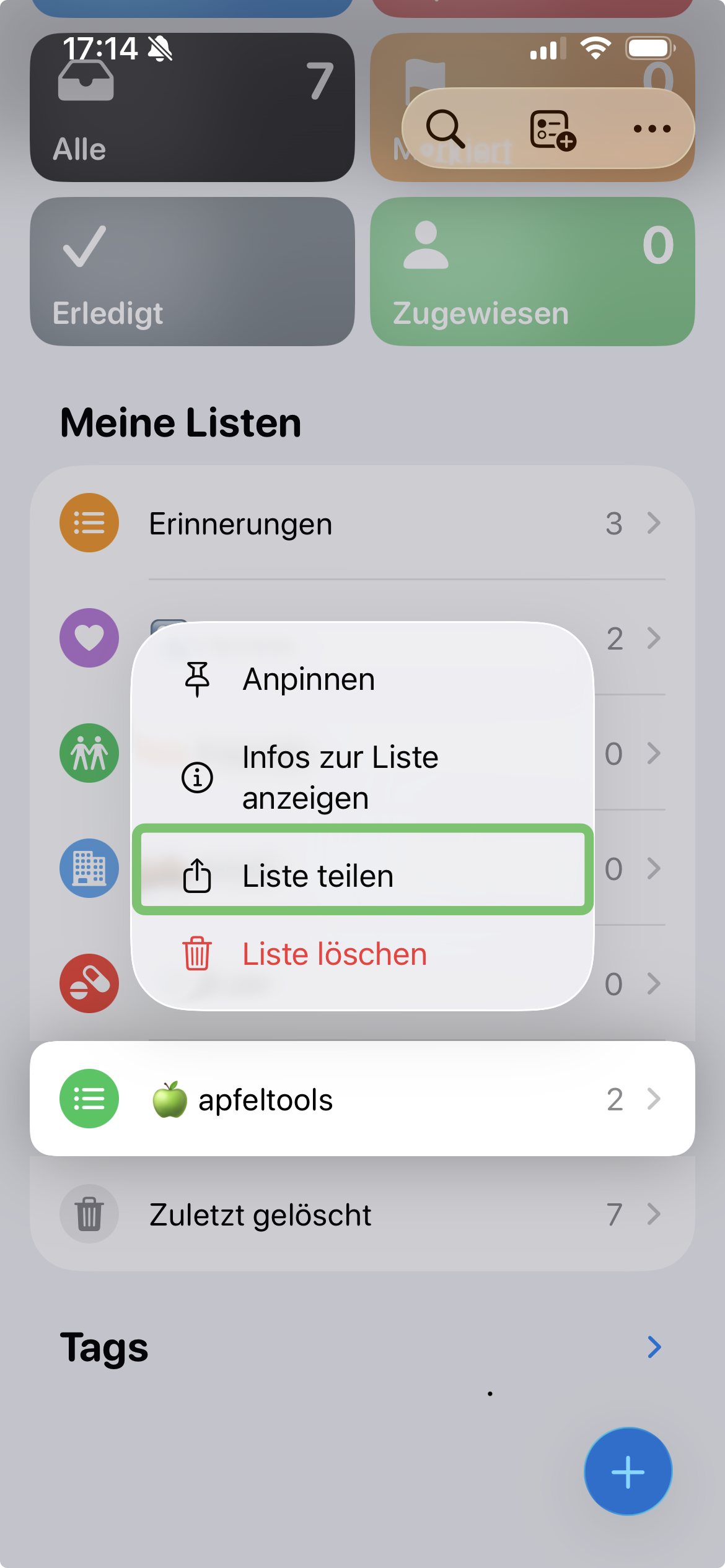
Wenn du jetzt drauf getippt hast, geht ein kleines PopUp auf.
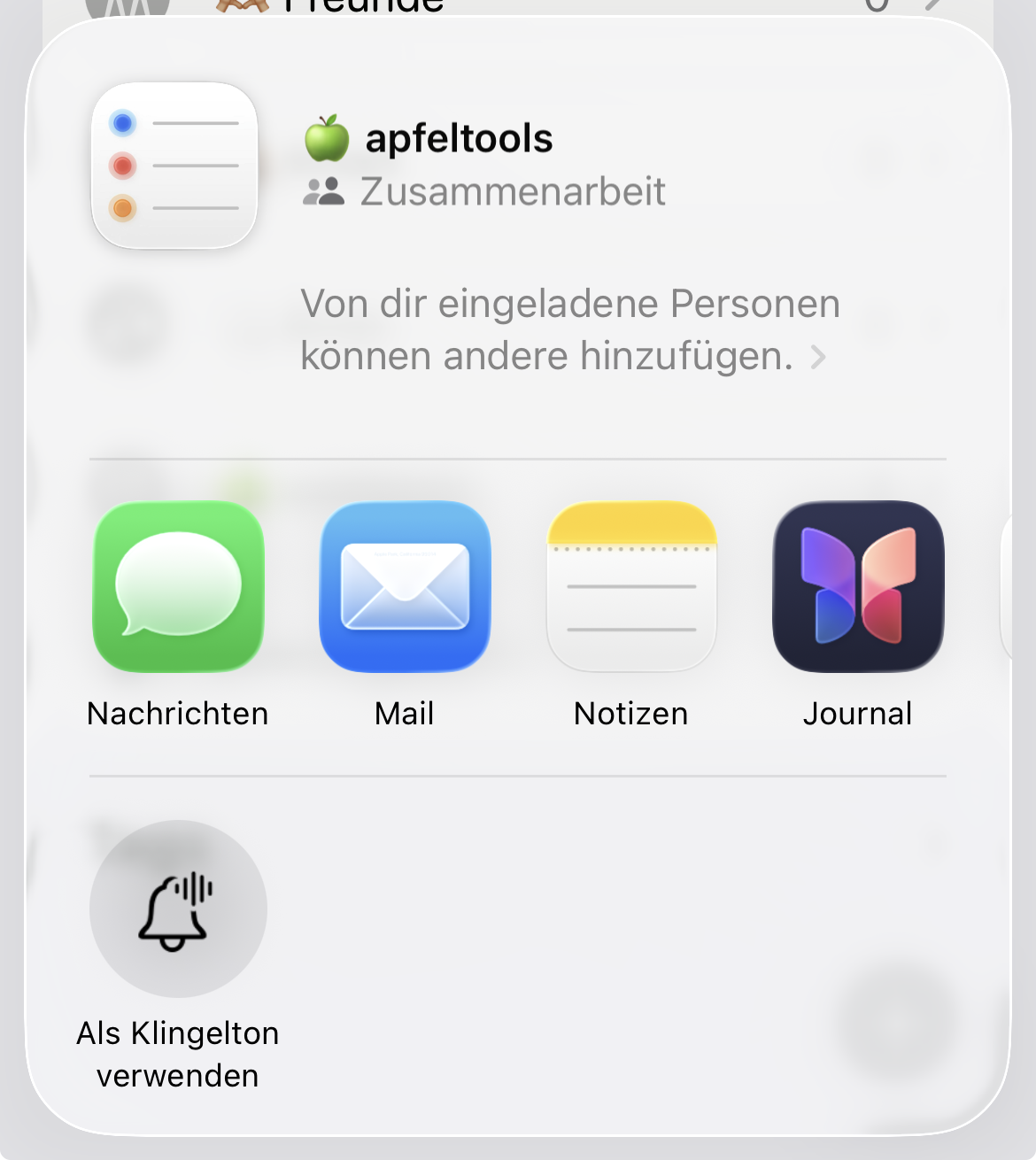
Im oberen Bereich kannst du entscheiden, ob der Eingeladene weitere Personen für die Bearbeitung hinzufügen darf oder nicht. Wenn nicht, dann einfach den Schieberegler nach links wischen. Ich finde, dass ich selber im die Kontrolle über freigegebene Informationen behalten soll und deaktiviere in der Regel diese Funktion, aber ist dir natürlich überlassen.
Darunter stehen dir dann Apps zur Verfügung mit denen du dann die Liste teilen oder aber auch in denen du die Liste als Verknüpfung hinzufügen kannst. Für das Teilen empfiehlt es sich in der Regel eher die App Nachrichten zu nutzen, somit schaffst du innerhalb der Apple-Welt eine saubere Geschichte. Per Mail geht natürlich auch, aber finde ich persönlich nicht so geeignet.
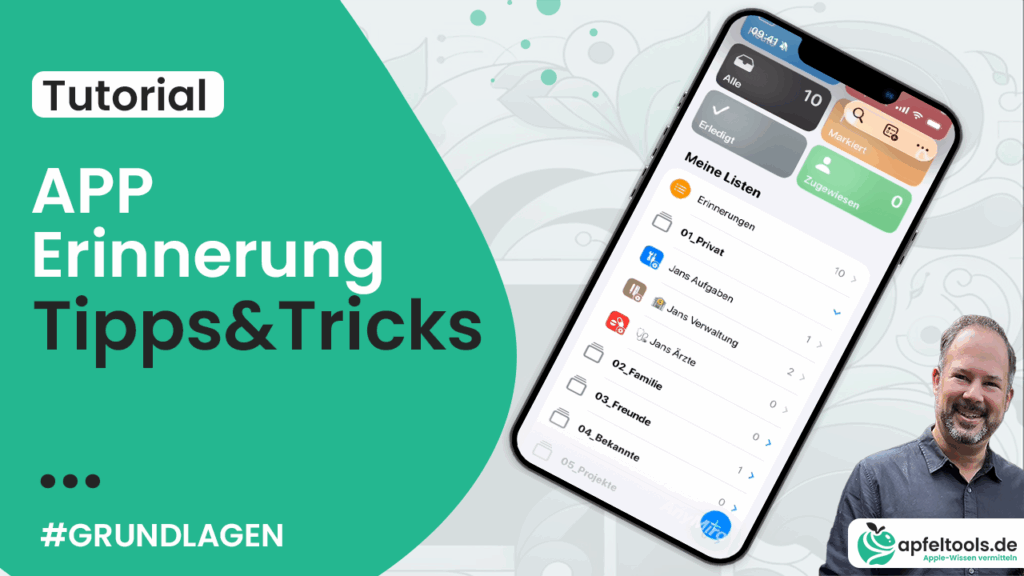
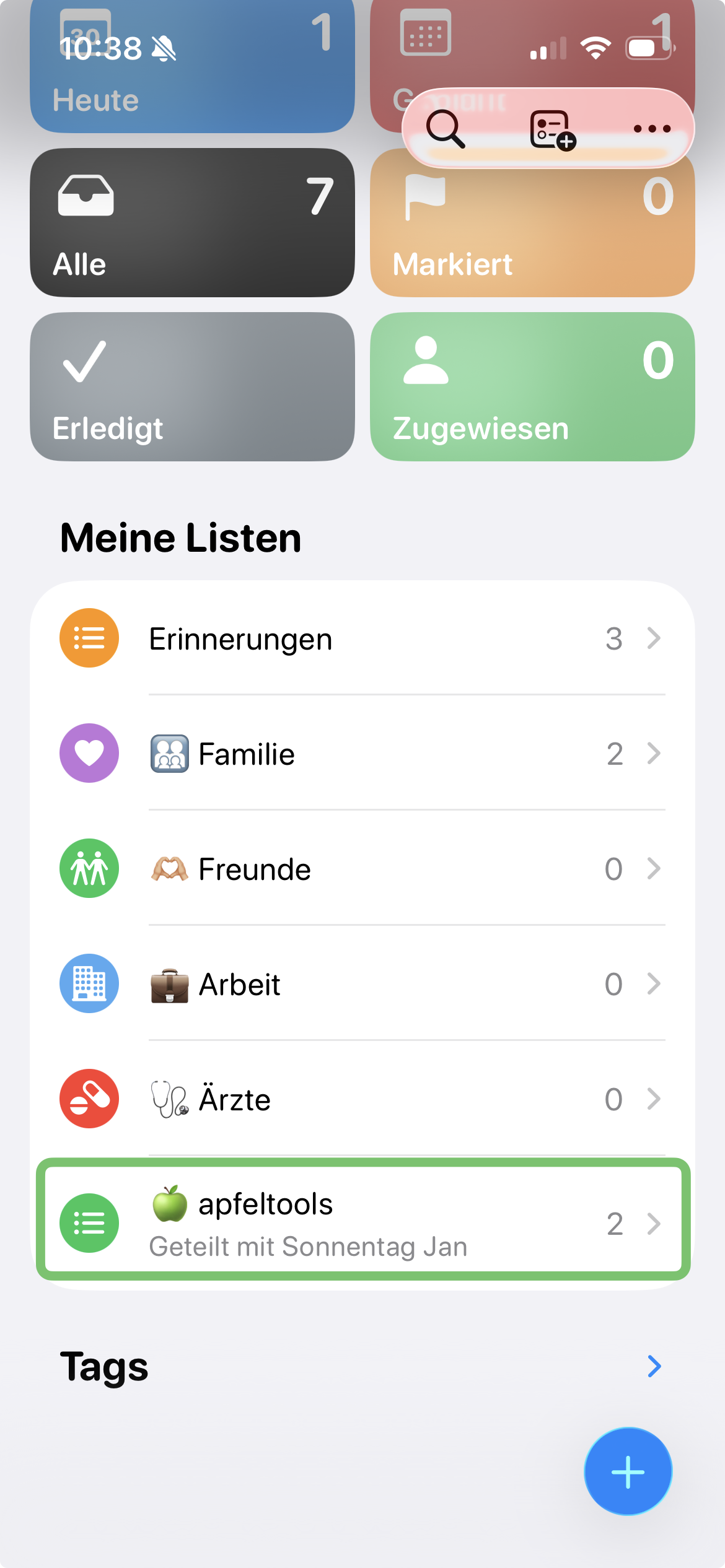
Wenn die Liste mit jemanden geteilt wurde, kannst du dieses in der Übersicht „Meine Listen“ direkt erkennen, denn es steht direkt unter dem Listennamen.
Beim Empfänger deiner Einladung wird durch ein Tipp auf den Nachrichten-Eintrag eine Abfrage gestartet, ob die Liste in der App Erinnerung geöffnet werden soll. Wenn ja, dann taucht die Liste ebenfalls in dessen Übersicht mit dem Hinweit „Geteilt von …“ auf.
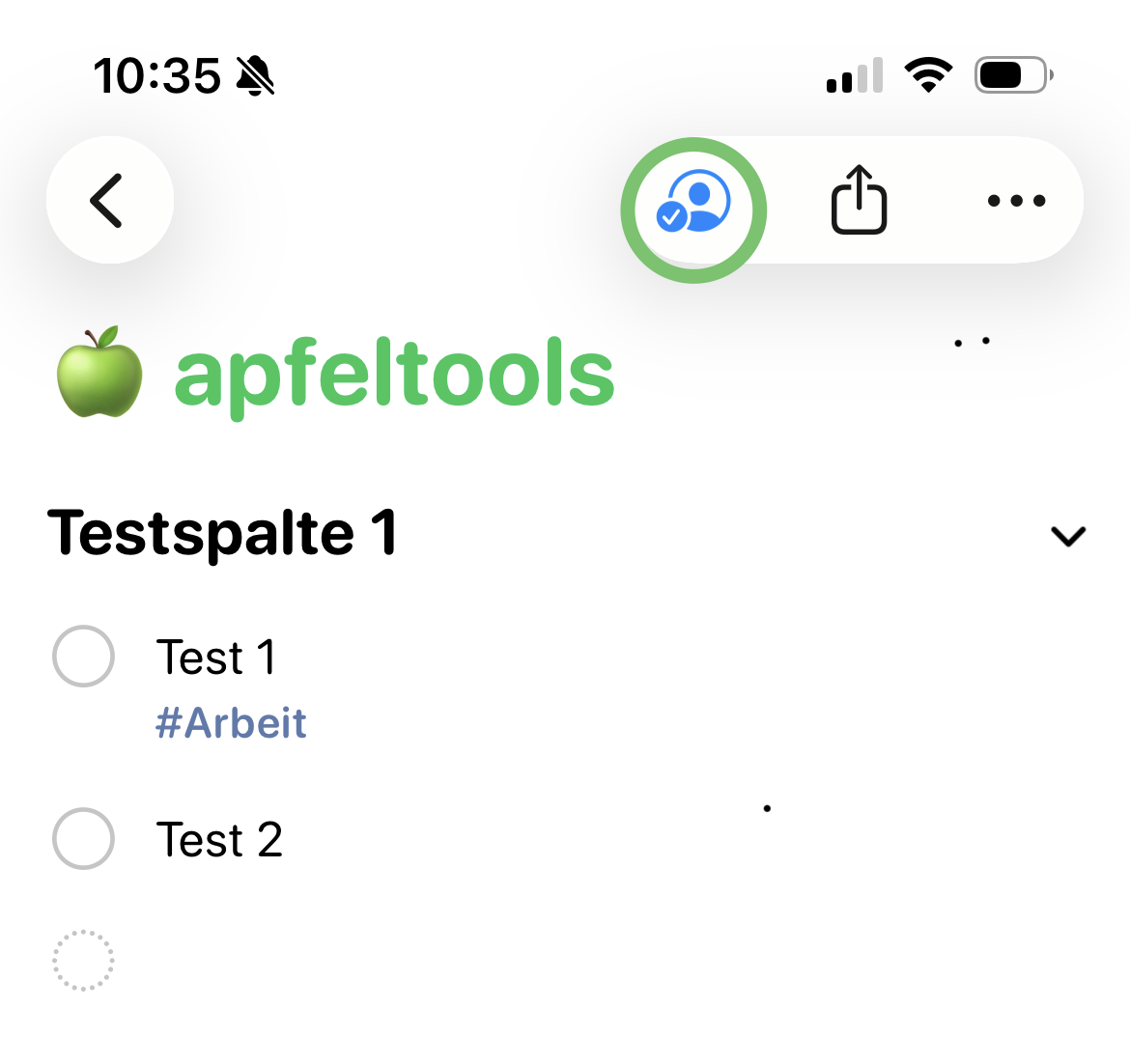
In der Liste selber erkennst du das die Liste geteilt wurde daran, das im oberen Bereich ein neues Icon dazu gekommen ist. Über dieses Icon kannst du die Personen dann verwalten.
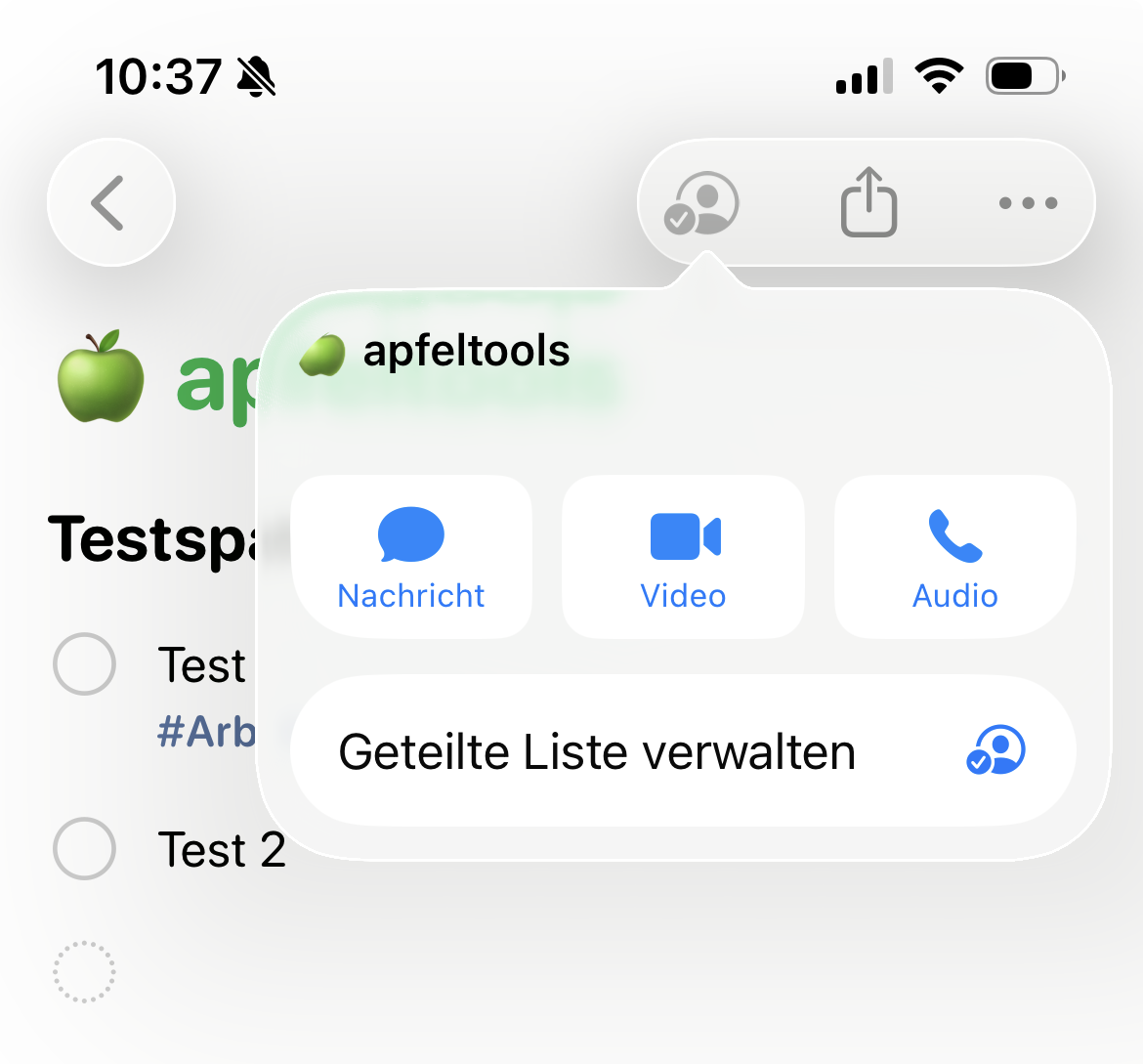
Du kannst ihr sogar eine Nachricht darüber zukommen lassen oder sie direkt anrufen. Natürlich kannst du an dieser Stelle dann auch das Teilen ganz unten in dem PopUp wieder aufheben. Aber auch weitere Personen hinzufügen und die Berechtigungen einrichten.
Wenn du die Liste wieder bei dir Löscht fliegt natürlich auch die Berechtigung des anderen Users raus. Hierfür erhält du beim Löschen einen entsprechenden Hinweis, der andere User hält leider keinen Hinweis, sondern darf sich nur darüber wundern, dass die Liste dann verschwunden ist. Ich finde hier könnte Apple ruhig auch eine kleine Meldung spendieren.
So nach dem wir die Teilen-Funktion bei den Listen durchgegangen sind, die wahrlich eine grandiose Funktion für mich darstellt, wollen wir uns mit den intelligenten Listen beschäftigen.
Leider hat, wie bereits erwähnt, Apple hier keine Teilen-Funktion integriert, aber vielleicht kommt das ja bald mal.
Bei den intelligenten Listen handelt es sich um einen „Ordner“ in dem alle Erinnerungen automatisch zugeordnet werden, die bestimmte Kriterien, wie Tags, Datum, Uhrzeit, Ort und vieles mehr beinhalten. Also wenn du einer Erinnerung / Aufgabe z.B. einen bestimmten Ort zugewiesen hast, an dem diese bei dir angezeigt soll (machen wir noch bei der Erstellung von Erinnerungen), kann diese einer „intelligenten Liste“ automatisch zugeordnet werden.
In der Regel verwendet man dieses aber eher bei den Tags, also bei bestimmten Stichworten. Dieses bedeutet, hast du z.B. einer Liste den Tag “Arbeit“, wie wir beim letzten mal besprochen haben, eingetragen oder etwas anders, tauchen alle Erinnerungen mit diesem Tag automatisch in dieser Liste auf. Somit brauchst du nicht danach suchen.
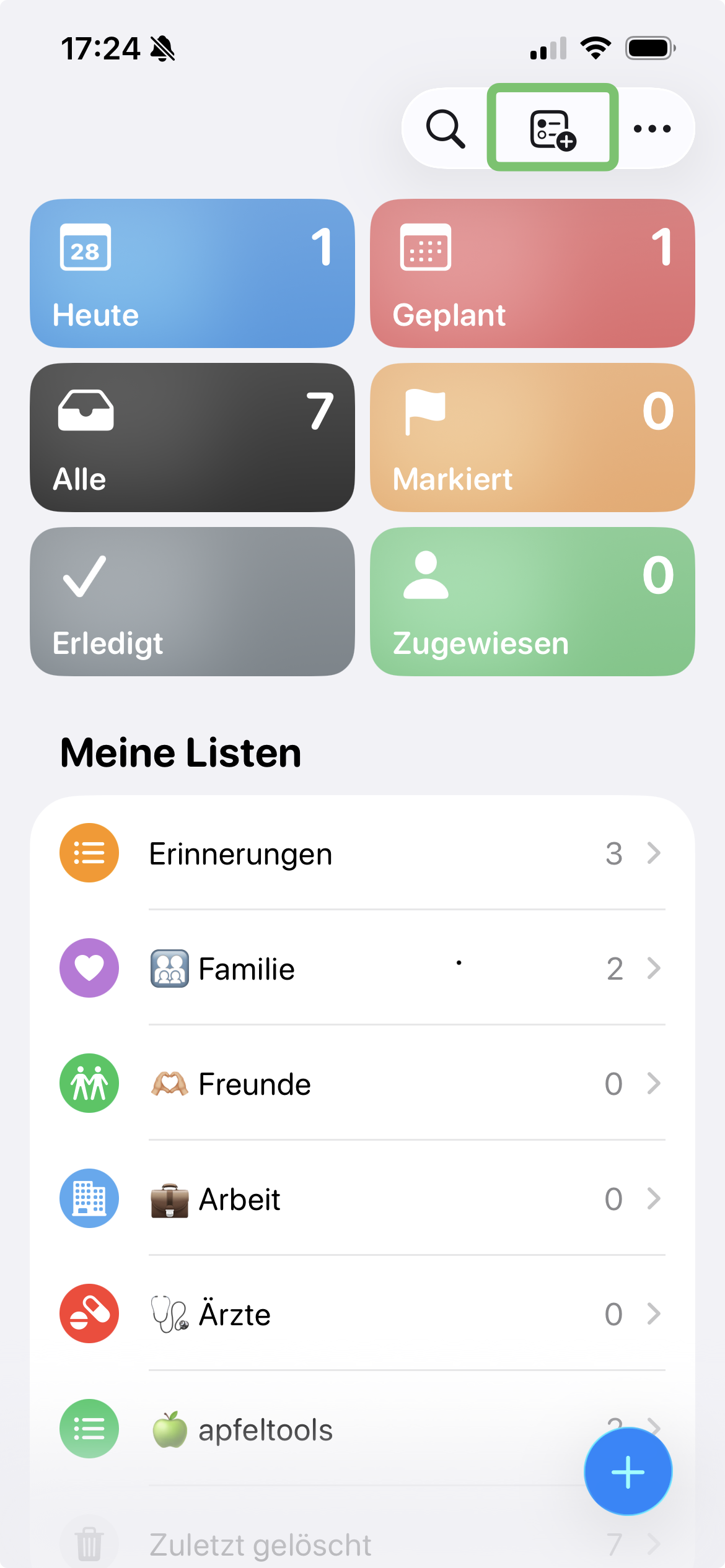
Im oberen Bereich auf der Übersichtsseite siehst du ein Listen-Icon mit einem kleinen Plus.
Das PopUp, welches jetzt aufgeht, kennen wir ja schon an dieser Stelle, allerdings wählen wir dieses mal unter Listentyp die „intelligente Liste“ aus.
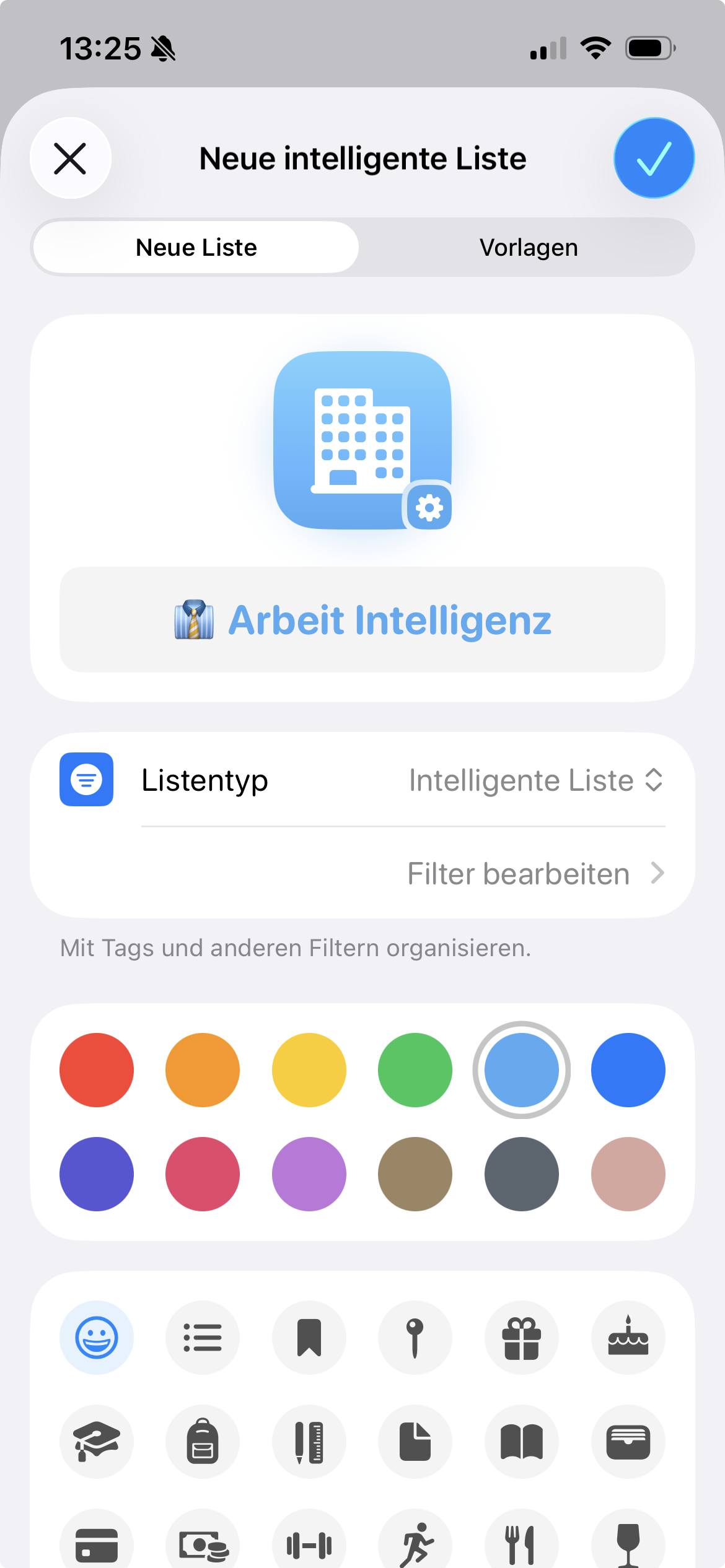
Wir trage wie gewohnt in das Eingabefeld den Namen deiner Liste ein und bestätige das ganze mit einem Tip auf den Enter-Button auf der Tastatur
Wie du siehst, wurde durch die Auswahl des Listentyps ein neues Feld direkt darunter ergänzt, dieses wollen wir uns mal näher ansehen. Tippe einfach mal auf das Feld in dem „Filter bearbeiten“ steht.
Im oberen Bereich des Filter-Popup´s kannst du entscheiden, ob für die Anzeige der jeweiligen Erinnerungen in der Liste alle im Nachgang ausgewählten Kriterien erfüllt sein müssen oder nur mindestens ein Kriterium.
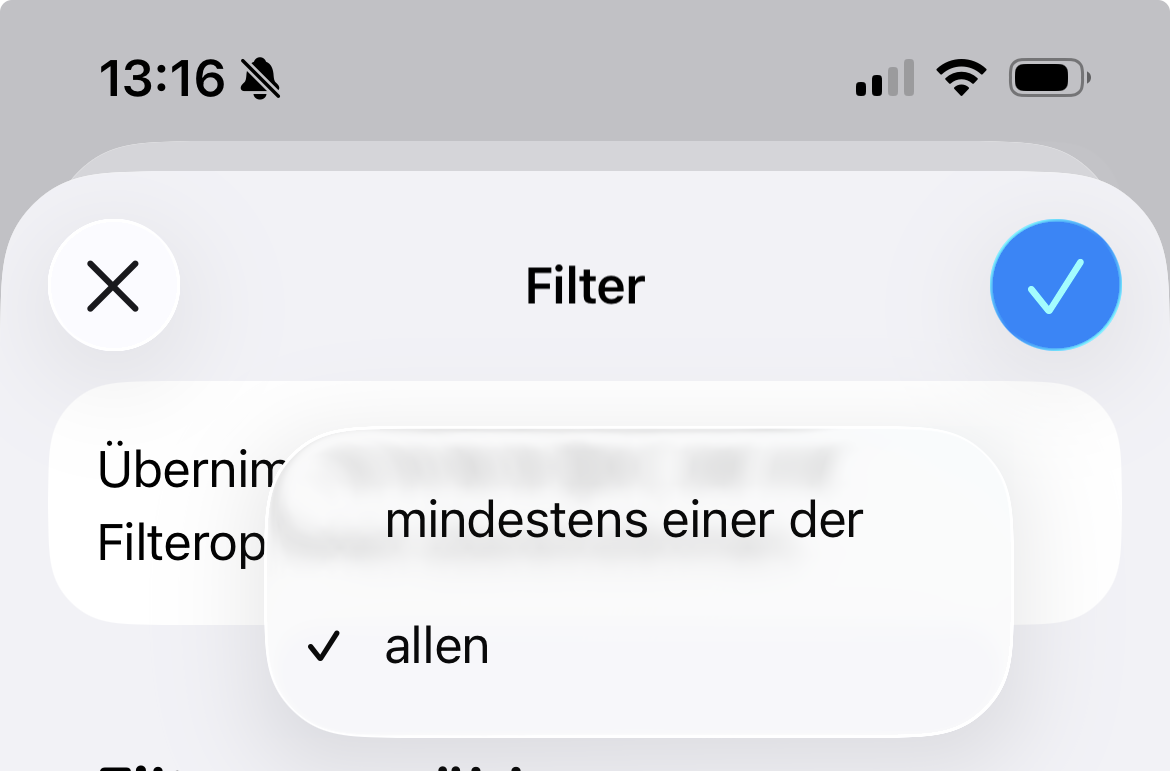
Im Anschluss kommen die Filter zum Einsatz. Hier definierst du dann die jeweiligen Kriterien. Ich gehe jetzt vorrangig auf die Tags / Stichworte ein.
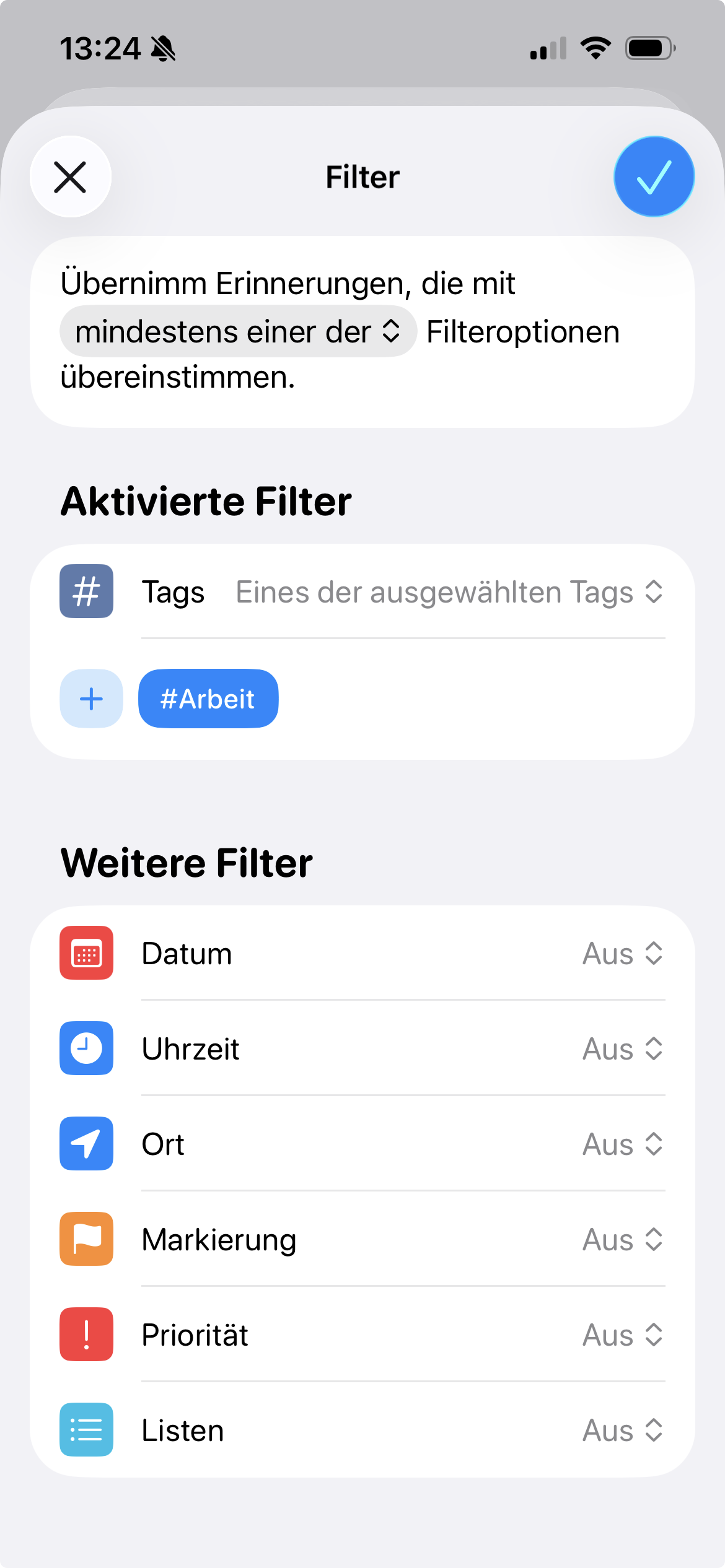
Für unser Beispiel mit den Erinnerungen und dem Stichwort „Arbeit“ tippen wir jetzt auf den Punkt “Tags” und dann direkt auf „Eines der ausgewählten Tags“.
Im Anschluss tippst du auf den Tag „#Arbeit“. Du kannst an dieser Stelle auch weitere Stichwörter auswählen, da bist du vollkommen frei.
Wenn du dann alle Tags definiert hast, kannst du das ganze rechts oben mit einem Tip auf den „Blauen Haken“ abschließen
Die Einstellungen, die wir nun vorgenommen haben bewirken, dass alle Erinnerungen, denen du den Tag “Arbeit” zuweist, direkt in der jeweiligen Liste auftauchen. Alle anderen Erinnerungen werden dort nicht aufgeführt.
Die Bearbeitung der Liste wollen wir an dieser Stelle abschließen und beenden das Ganze mit einem Tip auf den „Blauen Haken“
In der Übersichtsseite unter „Meine Listen“ tauchen die „Intelligenten Listen“ ebenfalls auf. Diese erkennst du an einem ganz kleinen Zahnrad-Symbol links im Icon der Liste.
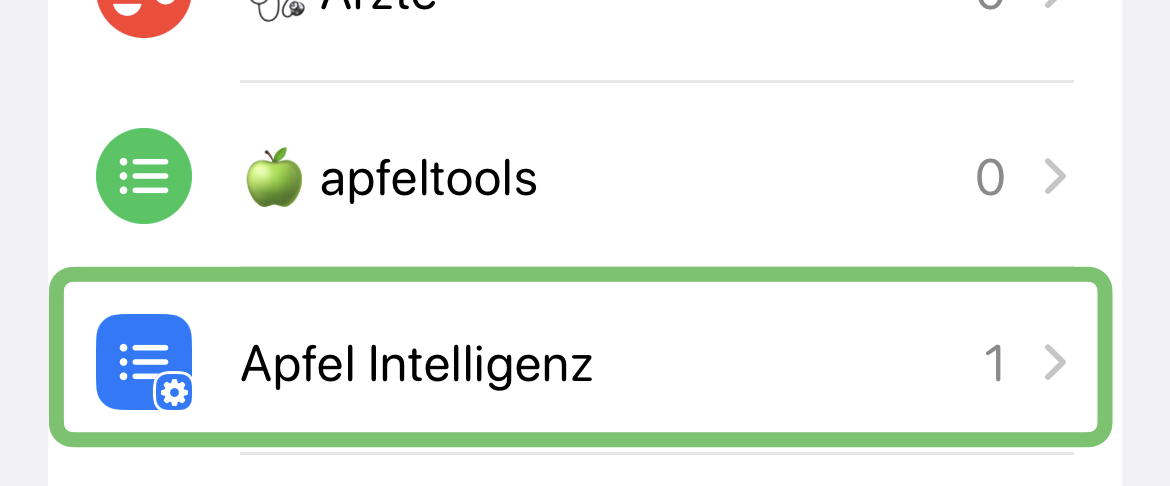
Da wir bereits einer Test-Erinnerung den Tag „Arbeit“ verpasst hatten, wird diese nun in der neuen Liste aufgeführt. Wir tippen einfach mal auf diese Liste.
Wie du erkennst, taucht jetzt hier die Erinnerung auf. Ach ja im oberen Bereich erkennst, du, neben den drei Punkten rechts, dass dort kein Icon für die Freigabe gibt. Dieses liegt, wie bereits erwähnt an dem Listentyp „Intelligente Liste“
Die anderen Einstellungen in der “Intelligenten Liste” sind die einer normalen Liste identisch, somit dass wir jetzt nicht weiter darauf eingehen.
Du kannst natürlich an dieser Stelle das Video unterbrechen und mal ein paar Versuche starten und mit den verschiedenen Kritikern / Filtern herum experimentieren.
Wichtig bei den Listentypen ist, dass du jederzeit diesen Typ einer Liste verändern kannst und somit aus einer “Standard-Liste” eine “Intelligente Liste” und umgekehrt machen kannst. Dafür gehst du einfach wieder in den Editiermodus der Liste (z.B. länger gedrückt halten auf eine Liste) und veränderst dort den Listentypen.
Bedenke bitte dabei, damit gehen die bestimmten Optionen der einzelnen Listentypen verloren. So verschwinden bei einer Änderung einer normalen Liste die Teilen-Funktion, und bei einer “Intelligenten Liste” die Zuteilung der Kriterien. Dieses bedeutet, dass dann die neue Liste keine Erinnerungen beinhaltet.
Erst wenn du gezielt in die neue Liste eine Erinnerung bewegst und speicherst tauchen diese dort auf.
Also immer alles gut überlegen, was du machst. Aber ansonsten sind es wirklich klasse Funktionen..
Jetzt wollen wir noch schnell einen Blick auf den Listentyp „Einkäufe“ werfen.
Diese Listenart ermöglicht es dem User seine benötigten Einkäufe direkt einzutragen. Jeder Eintrag eines Lebensmittels bzw. eines Gegenstandes (z.B. eines Toiletten-Artikel, oder Reinigungsartikel, oder Getränk“) wird automatisch einem sogenannten Abschnitt zugeordnet. Dies bedeutet, wenn du deine Produkte erfasst, werden diese direkt kategorisiert.
Dieses soll dir beim Einkaufen eine Unterstützung sein, damit du zielgerichteter in den Läden rumlaufen kannst.
Erstelle auf der Übersichtsseite wieder über das Pluszeichen rechts oben eine neue Liste und wähle beim Listentyp “Einkäufe” aus. Schreibe einen einfachen Namen für die Liste rein z.B. den Namen des Lebensmittelgeschäfts, oder z.B. Einkäufe und bestätige das ganze mit dem “Blauen Haken” rechts oben.
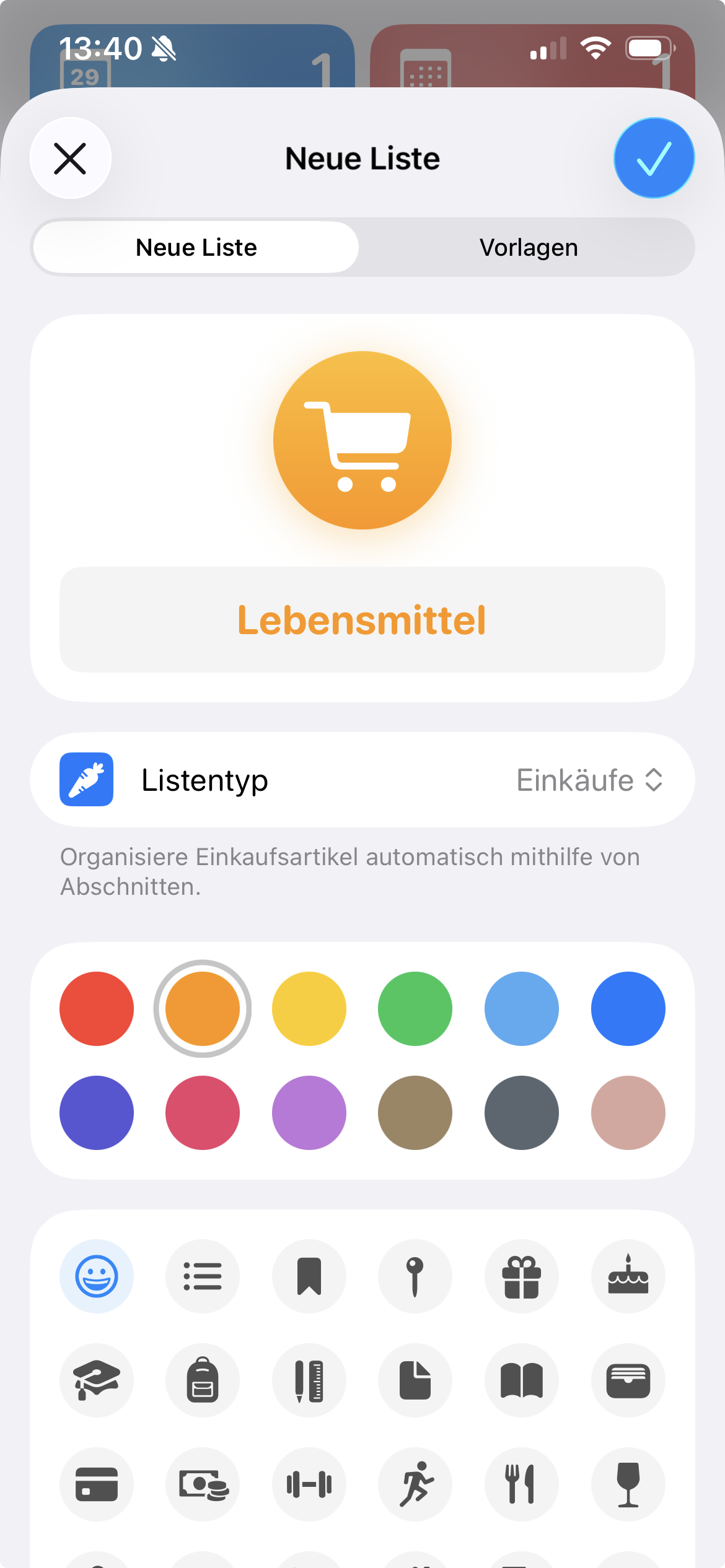
Als nächste wollen wir deine benötigten Produkte erfassen und schreiben z.B. Apfelsaft als ersten Punkt auf. Du wirst sehen was dann genau passiert.
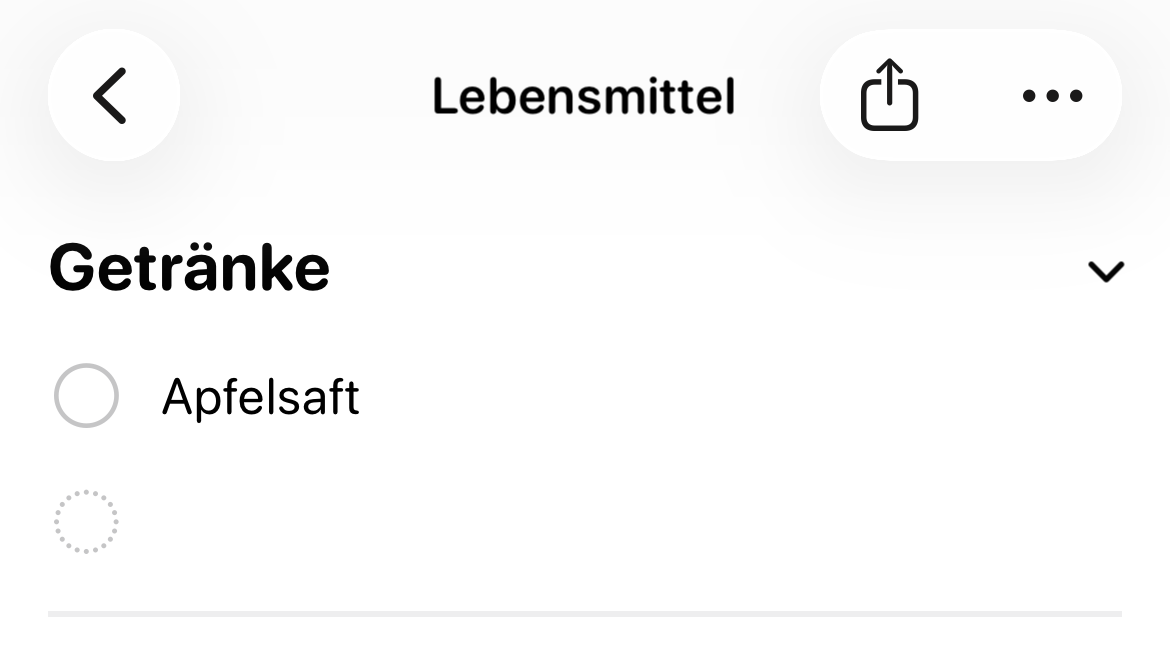
Simsalabim, der Eintrag wird direkt unter dem Abschnitt „Getränke“ aufgelistet. Versuche z.B. mal „WC-Reiniger“ einzugeben und schubs es wird unter “Haushaltsartikel” einsortiert.
Bei einigen Artikeln wird vermutlich eine falsche Zuordnung erfolgen, aber mach dir daraus nichts.
- Kannst du das direkt ändern und die richtige Zuweisung vornehmen und
- Das System lernt und wird je öfter du die richtige Darstellung vorgenommen hast automatisch gepasst
So z.B. bei Brillenputztuch, dieses kennt das System noch nicht und ordnet es erst mal unter „Andere“ ein. Du kannst jetzt mal auf den Eintrag tippen und anschließend über das Icon mit dem „i“ auf rechten Seite den Bearbeitungsmodus der Erinnerung aufrufen.
Unter der Rubrik “Organisation” findest du den Punkt „Abschnitt“, hier steht erst mal das Wort „Ohne“. einfach mal darauf tippen. Es öffnet sich eine neue Seite. Auf dieser Seite kannst du im unteren Bereich einen anderen Abschnitt auswählen oder im oberen Bereich einen neuen Abschnitt erstellen. Wenn du fertig bist einfach über den Pfeil links oben wieder zurück gehen und mit dem “blauen Haken” bestätigen.
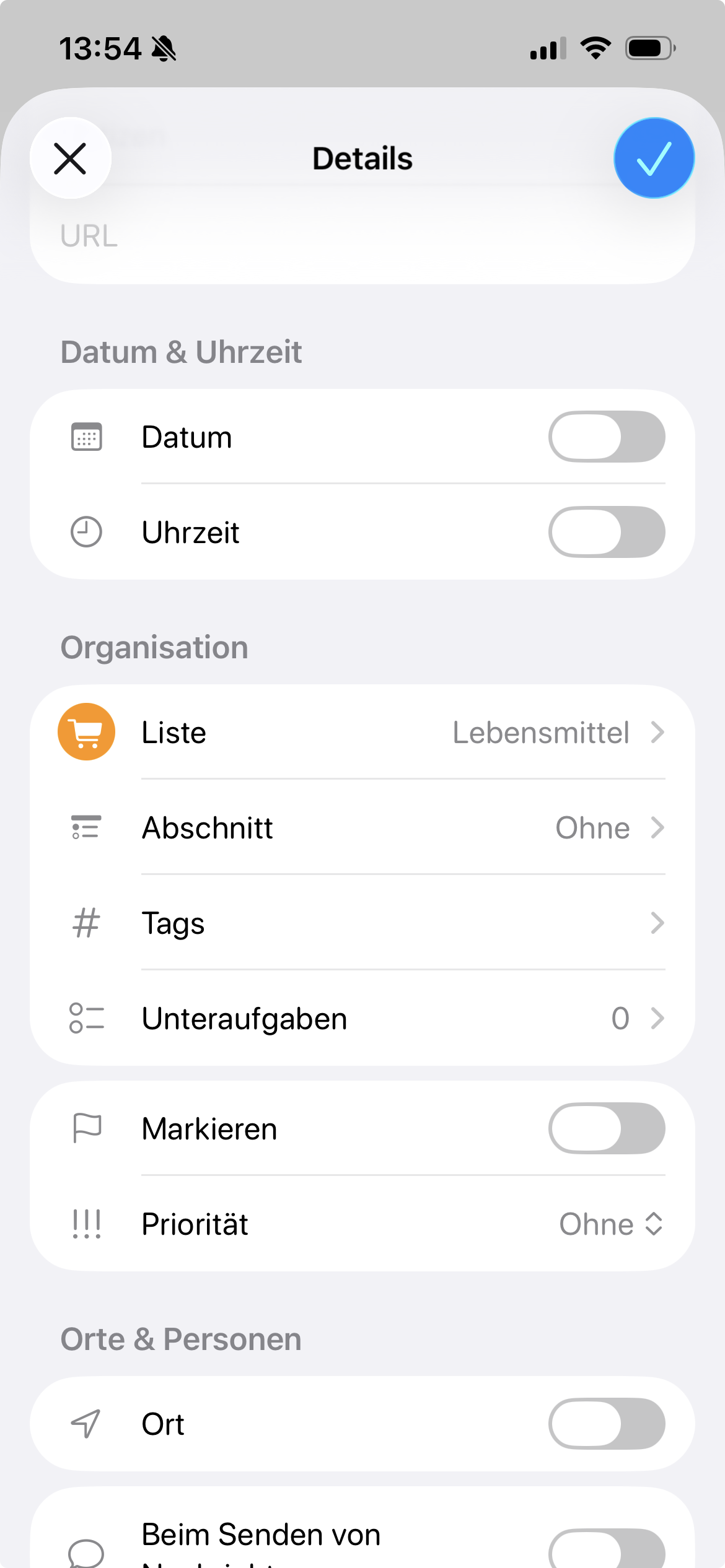
Und schon hast du dein Eintrag einem neuen Abschnitt zugeordnet.
So kannst du dir deine eigenen Einkaufsliste ganz bequem aufbauen und vor allem nachher einfach durch ein Tip auf den Kreis vor dem jeweiligen Produkt das Produkt als erledigt markieren.
Genial ist es, wie bereits erwähnt, wenn du jetzt diese Liste mit jemand anderen teilst. So könnt ihr eine gemeinsam Einkaufsliste pflegen und diese dann entsprechend abhacken.
Die anderen Einstellungen in der Liste “Einkäufe” über die drei Punkte rechts oben sind wie bei den anderen beiden Listentypen identisch.
Sicherlich gibt es eine Vielzahl an Apps die genau für solche Zwecke konzipiert sind, allerdings muss ich sagen, mir reicht diese Möglichkeit völlig aus.
Du kannst auf die unterschiedlichste Art mit diesen Listen umgehen. So könnte ich dir empfehlen z.B. für die unterschiedlichsten Lebensmittelgeschäfte entsprechende Einkaufslisten anzulegen. Somit hast du genau die richtige Liste parat wenn du in einem bestimmten Geschäft stehst. Aber es kann natürlich auch hilfreich sein, eine einzige Liste nur zu führen.
Hier bist du völlig frei.
Ich kann dir aber verraten, dass es darüber hinaus noch sehr gute Funktionen innerhalb der Apple Welt gibt, die dich bei der richtigen Erstellung solcher Listen und Erinnerungen unterstützen. So als kleiner Hinweis schon mal, mit der App Kurzbefehle lässt sich so einiges bewerkstelligen. Sei gespannt.
Na was sagst jetzt zu dieser App? Also ich muss wirklich sagen, dass Apple dir hier eine wirklich grandiose Geschichte für den Alltag zur Verfügung gestellt hat. Also mir hilft diese ungemein und macht mehr wahrlich großartige Freude.
Ich nutzt diese ständig und lass mich so an viele verschiedene Dinge erinnern. Vor allem die Zusammenarbeit mit anderen Personen nutze ich recht häufig.
Der Listentyp „Einkäufe“ ist wirklich eine schöne Geschichte um relativ zügig und übersichtlich seine notwendigen Einkäufe festzuhalten. Vielleicht experimentierst du hier mal etwas und bringst vielleicht deine Familienangehörigen dazu, aktiv mit zuarbeiten. Es erleichtert wirklich vieles. Vor allem diese ganze Zettelwirtschaft. Und vor allem, es ist immer aktuell, d.h. wenn jemand schon etwas eingekauft hat, fliegt es einfach von der Liste, keiner kauft etwas doppelt oder muss sich absprechen, was noch zu besorgen ist.
Also ein Versuch ist es doch wert oder?.
Schreib mir doch mal in die Kommentare, wie du darüber denkst, und ob du es mal ausprobieren wirst oder bereits getestet hast.
Ansonsten sind wir jetzt hier wieder mal durch mit den Listentypen.
Im nächsten Video wollen wir gemeinsam die erste Erinnerung anlegen und uns die einzelnen Optionen näher betrachten. Es gibt doch das ein oder andere sehr Nützliche zu sehen.
Falls für dich noch etwas gefehlt hat oder du noch Unterstützung benötigst, so schreib mir.
Wenn dir dieses Video gefallen hat, so hinterlasse mir doch ein Like und abonniere meinen Youtube-Kanal. Besuche mich auch auf meiner Website unter apfeltools.de.
Bis zum nächsten mal
Tschau