Themenüberblick
Willkommen auf meinem Kanal apfeltools.
Schön, dass du wieder dabei bist.
Im letzten Video haben wir uns die Startseite der App Mail genauer angesehen und haben die einzelnen Button und Ansichten besprochen.
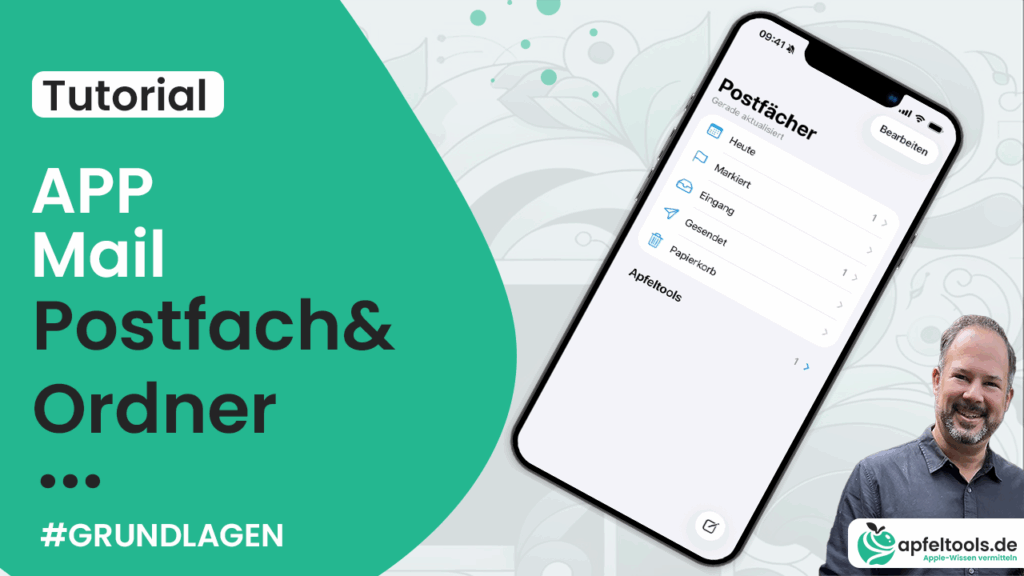
Heute nehmen wir die Darstellung der Postfächer und der Ordner näher unter die Lupe
Du kannst in der Videobeschreibung zu den einzelnen Abschnitten springen oder das Video einfach durchlaufen lassen, um nichts zu verpassen. Wie du magst.
Wenn du weitere Videos dir ansehen möchtest, kannst du meinen Kanal gerne kostenlos abonnieren und mir einen Daumen nach oben geben.
Nun denn, lass uns keine Zeit verlieren und die App starten.
An dieser Stelle in der App Mail sind zwei wichtige Funktionen untergebracht.
Zum einen kannst du hier definieren, welche Postfach-Ordner in deiner Übersicht für den Schnellzugriff verfügbar sein sollen und du kannst neue Ordner einem eingerichteten Postfach hinzufügen.
Aber wir gehen das gleich mal durch.
Wenn du die Seite aufrufst, dann wirst du am unteren Bildschirmrand mit einem „Entwurf-Icon“ überrascht. Dieses Icon macht für mich an dieser Stelle überhaupt kein Sinn, denn wenn du darauf tippst, kannst du eine neue Mail schreiben. Irgendwie passt es dort nicht hin, wie ich finde, denn hier möchte ich ja keine Mails schreiben, sondern mich mit der Organisation und Darstellung der Order und Postfächer beschäftigen. Aber naja.
Im Oberen Bereich werden standardmäßig drei Verzeichnisse angezeigt
- Heute
- Markiert
- Eingang
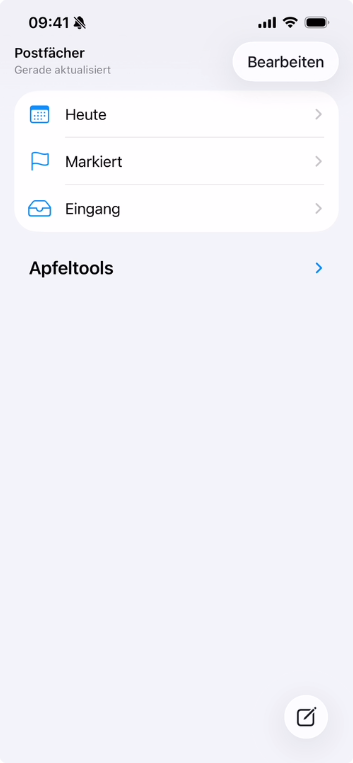
Das Verzeichnis „Heute“ dient dazu dir anzuzeigen, welche Mails an dem aktuellen Tag bei dir eingetroffen sind.
Der Bereich „Markiert“ zeigt dir Mails an, die du manuell markiert und somit für dich als wichtig definiert hast.
Und der „Eingang“ zeigt dir alle eingegangenen Mails, und zwar aller Postfächer.
Wenn du weitere Verzeichnisse angezeigt bekommen möchtest und z.B. den Ordner „Gesendet“ vermisst, so kannst du dir diese über den Button „Bearbeiten“ rechts oben einfach durch Auswählen hinzufügen.
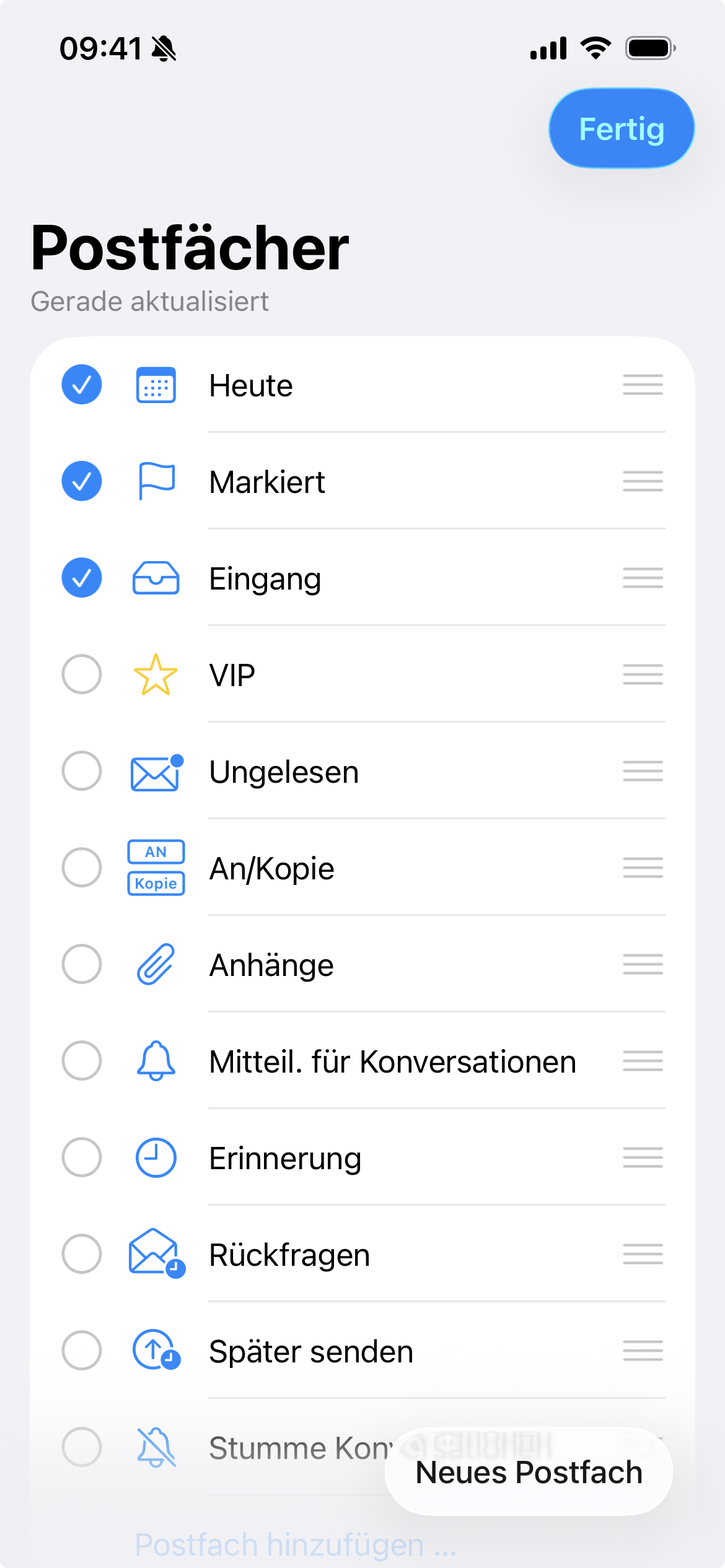
An dieser Stelle sind von Apple bereitgestellte „Filter-Ordner“ vorgegeben. So kannst du z.B. auswählen ob du in der Übersicht den Ordner „Anhänge“ angezeigt bekommen möchtest. Dieser würde dir dann Mails z.B. anzeigen bei denen ein Anhang dabei ist.
Im Laufe der Zeit sind neue solcher Verzeichnisse, wie „Erinnerung“ oder „Rückfragen” hinzugekommen. Werden wir uns noch mal näher ansehen
Es ist zu beachten, dass nicht immer alle Verzeichnisse direkt zur Verfügung stehen, um z.B. den Bereich „Gesendet“ oder Postfach hinzuzufügen, musst du auf den Link „Postfach hinzufügen“ am Ende der Auswahl tippen. Im Anschluss öffnet sich ein neues PopUp und zeigt dir die in deinem Postfach verfügbaren Ordner und Verzeichnisse an.
Du kannst grundsätzlich nicht nur den „Trash“ auswählen sondern auch jeden anderen Ordner, den du für wichtig hälst. Somit kannst du dir einen Ordner als Favorit festlegen und diesen direkt im Menü anzeigen lassen.
Wir wählen jetzt mal „Gesendet“ und den „Papierkorb“ aus.
Wenn du alles ausgewählt hast, was für dich entscheidend ist, dann einfach rechts oben auf den Button „Fertig“ tippen.
Wie du jetzt siehst, sind die beiden neuen Verzeichnisse am Ende der Liste hinzugefügt worden.
Nach dem das PopUp sich dann geschlossen hat, bist du weiterhin im Editier-Modus und kannst die Reihenfolge deiner ausgewählten Ordner und Verzeichnisse verändern. Einfach den Finger neben dem jeweiligen Ordner rechts auf die drei Striche legen und gedrückt nach oben oder unten den Eintrag verschieben.
Ist alles zurecht gerückt, kannst du unter dem weißen Ordner-Auswahl-Feld die eingerichteten Postfächer dir näher ansehen.
Bei den eingerichteten Accounts kannst du ebenfalls die Reihenfolge festlegen, das bedeutet, du kannst ein Postfach nach oben oder unten verschieben. Kleine Anmerkung, du kannst aber nicht die Postfächer in das Feld der Ordner verschieben.
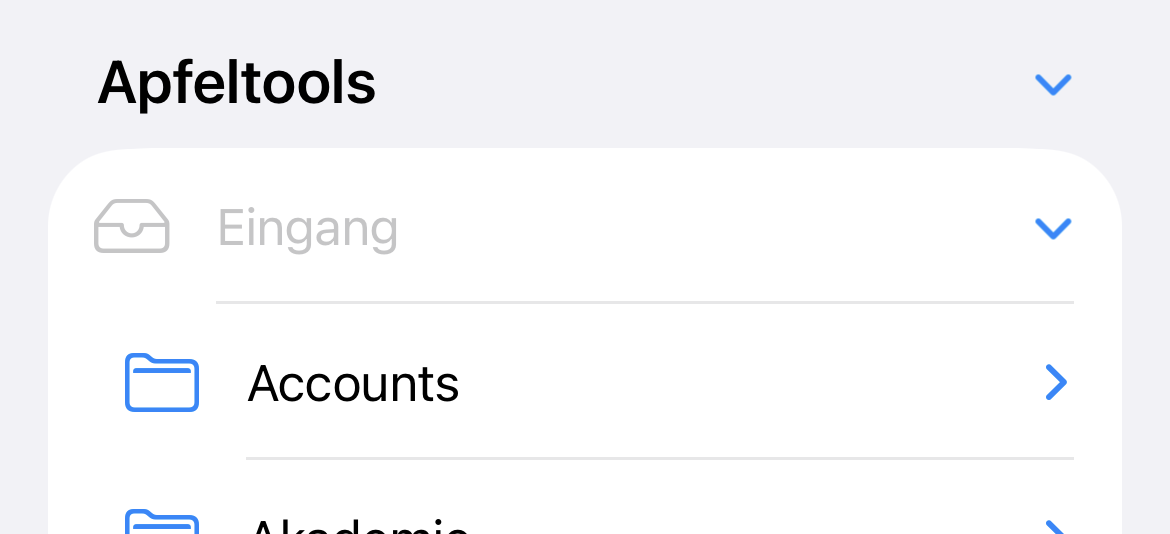
Die kleinen blauen Pfeile signalisieren dir, dass du hier weitere Unterordner findest und das Feld einfach durch einen Tip ausklappen kannst.
Wenn du jetzt noch schnell einen Ordner umbenennen möchtest, so kannst du dieses ebenfalls machen. Einfach länger auf einen Ordner gedrückt halten und der Cursor springt gleich in das Namensfeld. Löschen kannst du das ganze dann auch direkt, verschieben ist leider an dieser Stelle nicht möglich.
Ganz unten rechts siehst du noch den Button „Neues Postfach“.
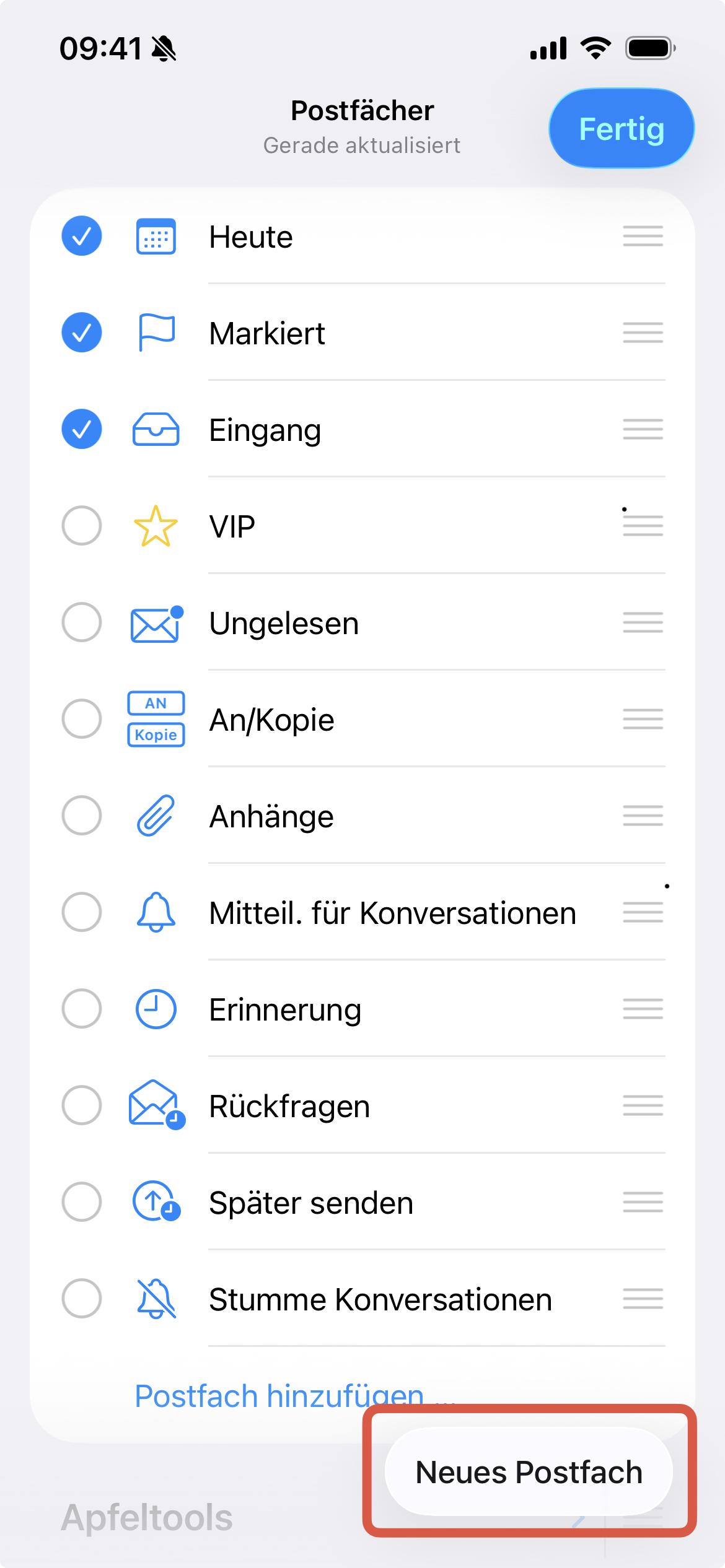
Dieser Button suggeriert, dass du ein neues Email-Postfach hinzufügen kannst, aber leider weit gefehlt.
Diese Bezeichnung ist da leider sehr unpassend, denn über den Button kannst du nur einen neuen Ordner bzw. ein Verzeichnis in einem deiner eingerichteten Postfächer erstellen.
Warum Apple diesen Button so benannt hat, ist mir echt schleierhaft, da müsste einfach nur stehen „neuer Ordner“.
Tippst du darauf öffnet sich ein neues PopUp. In diesem kannst du dann einen entsprechenden Namen für den Ordner festlegen. Darunter kannst du dann das Email-Postfach auswählen, wo er erstellt werde kann.
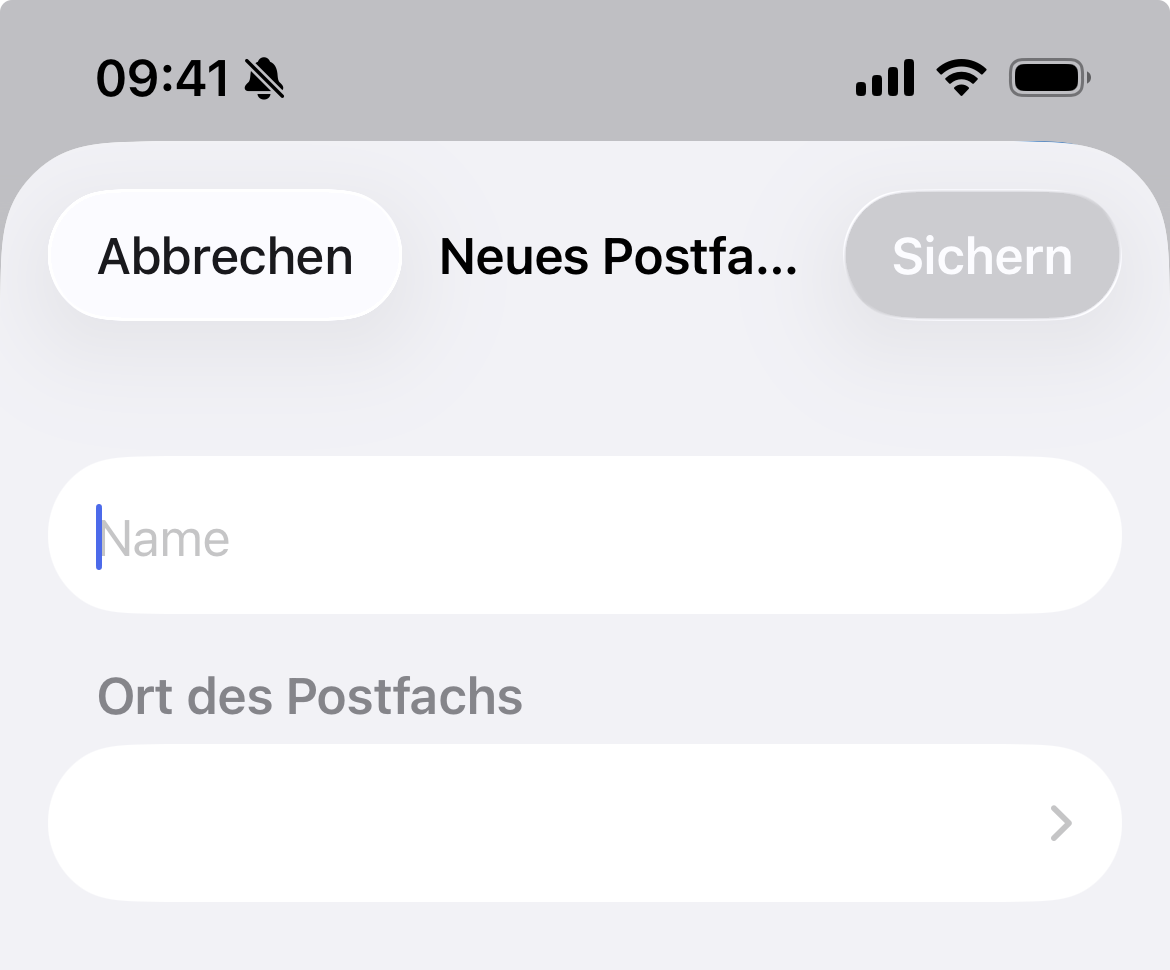
Leider ist es nicht möglich, in deiner Struktur direkt herunter zu gehen und den Ordner dort neu anzulegen. Er wird nur an der obersten Stelle einfach erstellt.
Bist du mit allem dann fertig, einfach rechts oben auf den Button „Fertig“ tippen und schon bist du wieder auf der Übersichtsseite.
Ach ja, du kannst auch in der Startübersicht durch längeres Drücken deine Ordner an die richtige Stelle verschieben, dafür brauchst du dann nicht unbedingt in den Bearbeitungsmodus wechseln.
Um jetzt wieder auf deine Mails zu kommen, musst du entsprechend in den jeweiligen Ordner tippen. Also z.B. auf heute oder wenn du alle Mails sehen möchtest auf Eingang.
Wenn du mehrere Postfächer hinzugefügt hast, erhältst du weitere Verzeichnisse bzw. die Verzeichnisse werden dann umbenannt. So wird dann aus „Eingang“ der Begriff „Alle“, aus „Gesendet“ wird „Gesendet (alle)“ und so weiter.
Die Darstellung der Ordner und der Accounts ist nicht immer ganz glücklich, einige Dinge, wie z.B. das Verschieben von Ordnern oder das Erstellen von Ordnern in einem bestimmten Verzeichnis vermisse ich. Auch die Möglichkeit neue Postfächer an dieser Stelle hinzuzufügen fehlt leider gänzlich.
Leider ermöglicht Apple es grundsätzlich nicht, in den jeweiligen Apps die entsprechenden Einstellungen für diese App vorzunehmen, das ist, so muss ich sagen ein echtes Manko. Hier ist immer ein zweiter Schritt erforderlich. Auch, dass das Design der App nicht individuell angepasst werden kann ist ein großer Kritikpunkt von mir. Apple ist der Wunsch nach einer individuellen Gestaltung nicht wichtig. Es steht eher die Funktionalität und Einfachheit im Vordergrund.
Mit dieser Denkweise steht Apple sich aber selber im Weg und überzeugt nicht gerade damit, auf die Anforderungen und Bedürfnisse der Kunden einzugehen. Sicherlich lässt sich nicht immer alles erfüllen, vieles muss auch programmiertechnisch eher klein gehalten werden um eine schlanke Lösung zu präsentieren, aber etwas mehr Möglichkeiten für den User einzurichten, würde Apple einen wichtigen Schritt in die richtige Richtung machen.
Mit diesem kleinen schnellen Überblick über die Ordner und Verzeichnisse beende ich das Video und freue mich im nächsten Video dir den Umgang mit eingehenden Mails, sowie das Handling bei der Erstellung einer neuen Mail näher zu bringen.
Falls für dich noch etwas gefehlt hat oder du noch Unterstützung benötigst, so schreib mir.
Wenn dir dieses Video gefallen hat, so hinterlasse mir doch ein Like und abonniere meinen Youtube-Kanal.
Bis zum nächsten mal
Tschau