Themenüberblick
In diesem Video beschäftigen wir uns mit der App Mail.
Als erstes möchte ich darauf hinweisen, dass ich stets bemüht bin, in den Videos die Apps mit dem neusten öffentlichen Updates zu präsentieren. Aus diesem Grund kann, falls du noch auf iOS 18 oder noch früher hängen geblieben bist, die ein oder andere Funktion vielleicht nicht vorhanden oder an einer anderen Stelle plaziert sein.
Mit iOS 26 hat sich schon einiges gravierend verändert. Für viele wird es bedeuten an der ein oder andere Stelle sich umzugewöhnen.
Einige Prozesse wirken auch nicht immer logisch, wie ich finde. Ergänzend werden weiterhin altbekannte Probleme nicht behoben oder Darstellungen leider noch immer nicht verändert.
Aber alles in allem hat sich, so empfinde ich dieses auf jeden Fall, die App deutlich verbessert. Oder was denkst du darüber?
Wenn du die App Mail das erste Mal öffnest, werden dir die ersten Neuerungen gleich ins Auge fallen.
Es wurden unter anderem neue Button und Menüs eingepflanzt. Einige Funktionen wurden überarbeitet und bekommen einen neuen Platz.
Aber fangen wir mal von oben an.
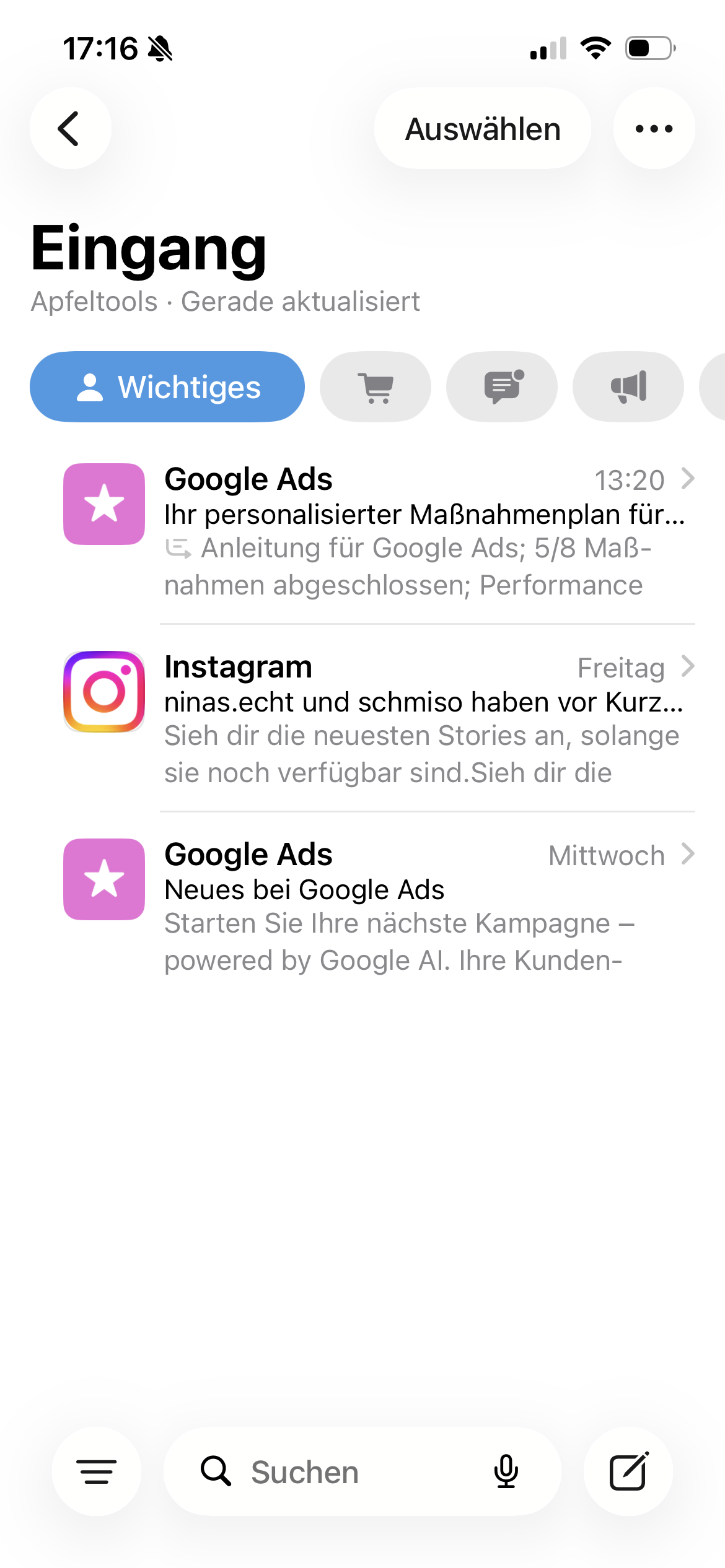
Mit dem neuen Design hat Apple seine Navigationsbutton und die gesamten Button grafisch verändert. Angefangen mit dem Pfeil-Button im oberen Bereich für die Navigation nach links über die drei Punkte bis zum Schreib-Icon unten rechts.
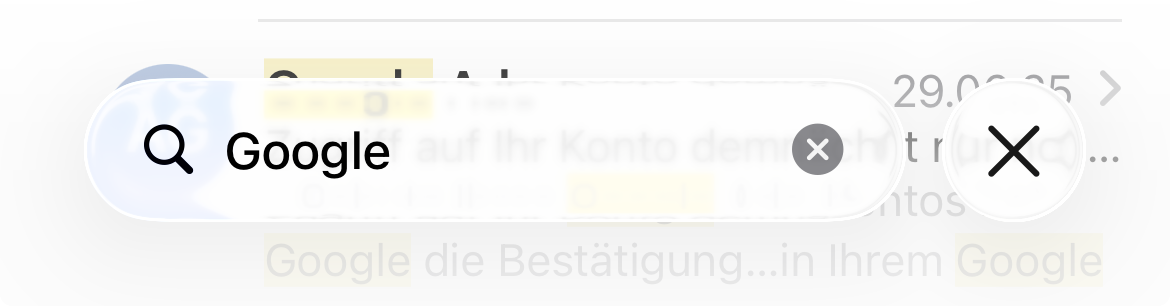
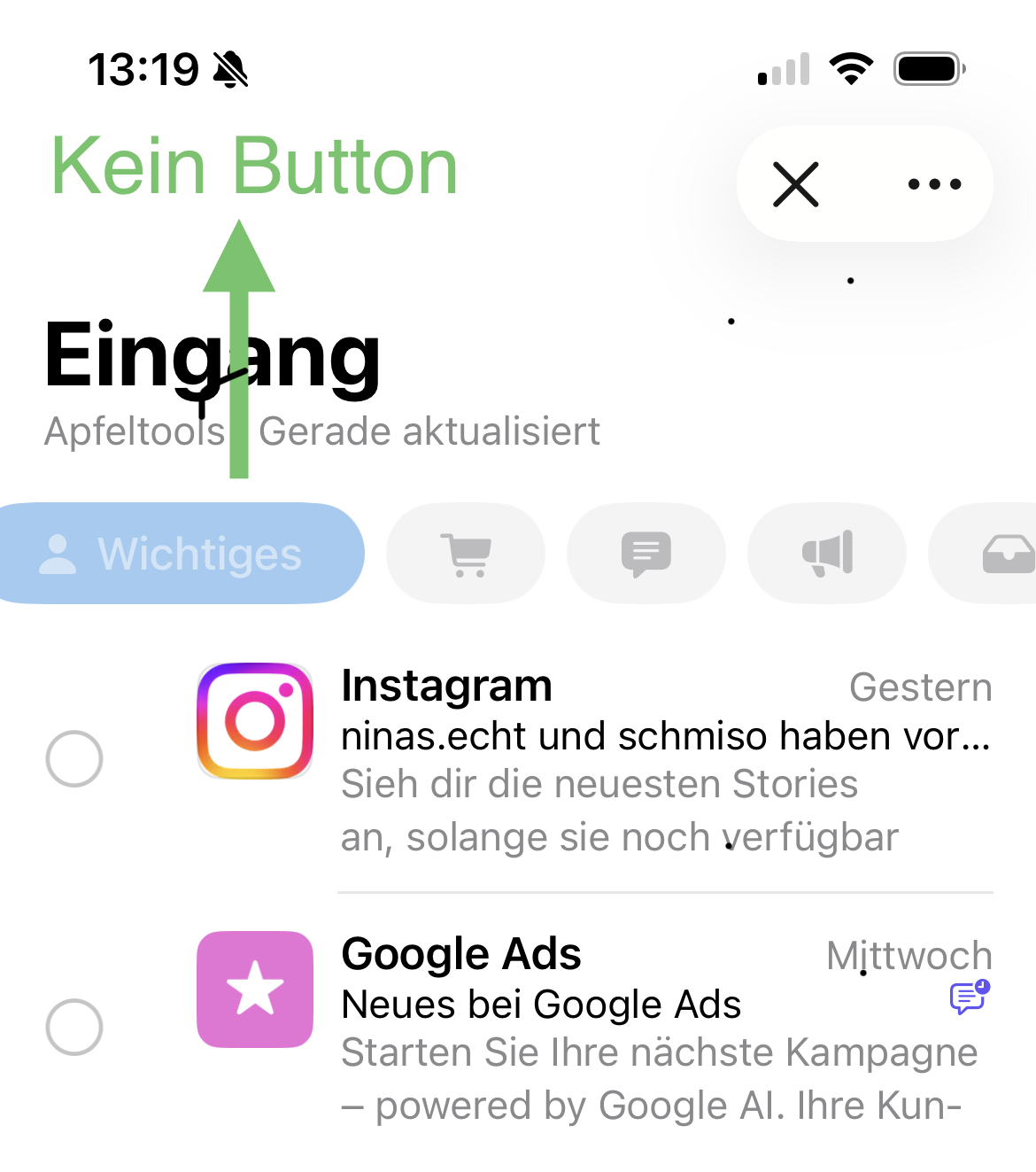
Vor allem in der App Mail merkt man, dass Apple keine einheitliche Linie mehr für die gleichen Funktionen verwendet. Da werden Button mit einem „X“ zum abbrechen mal rechts unten, mal links oben oder auch mal rechts oben platziert. Mal steht der Button „X“ alleine und mal wird dieser mit einem anderen Button zusammengezogen.
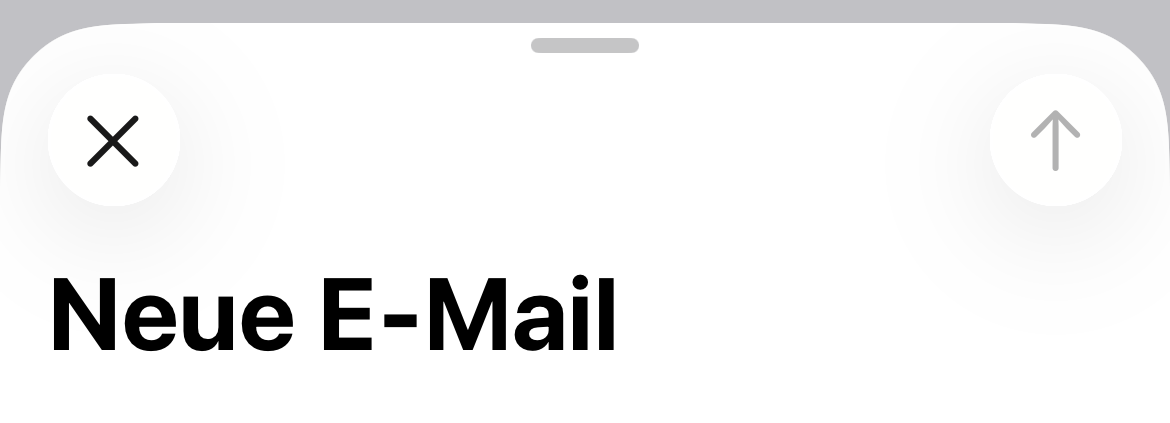
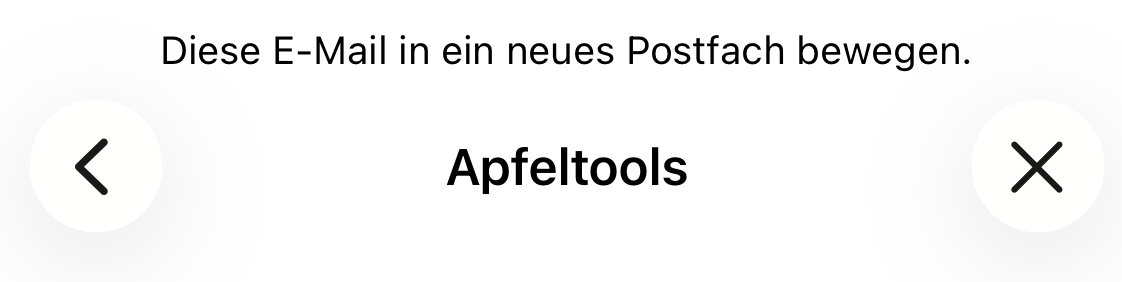
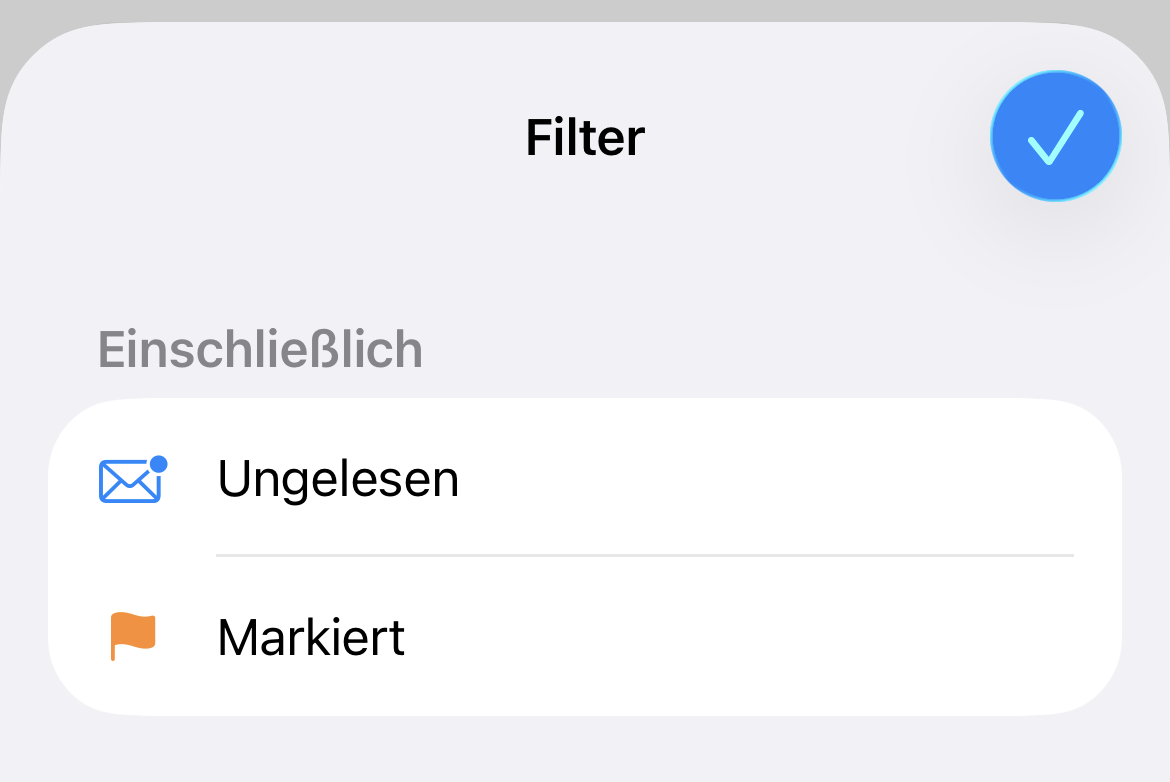
Zum Bestätigen bzw. zum Schließen nach einer Auswahl wird teilweise ebenfalls wieder das „X“ verwendet oder ganz neu der Button mit dem “Haken auf blauem Grund“.
Darüber hinaus sind noch einige Darstellungsfehler seitens Apple in der aktuellen iOS-Version zu finden.
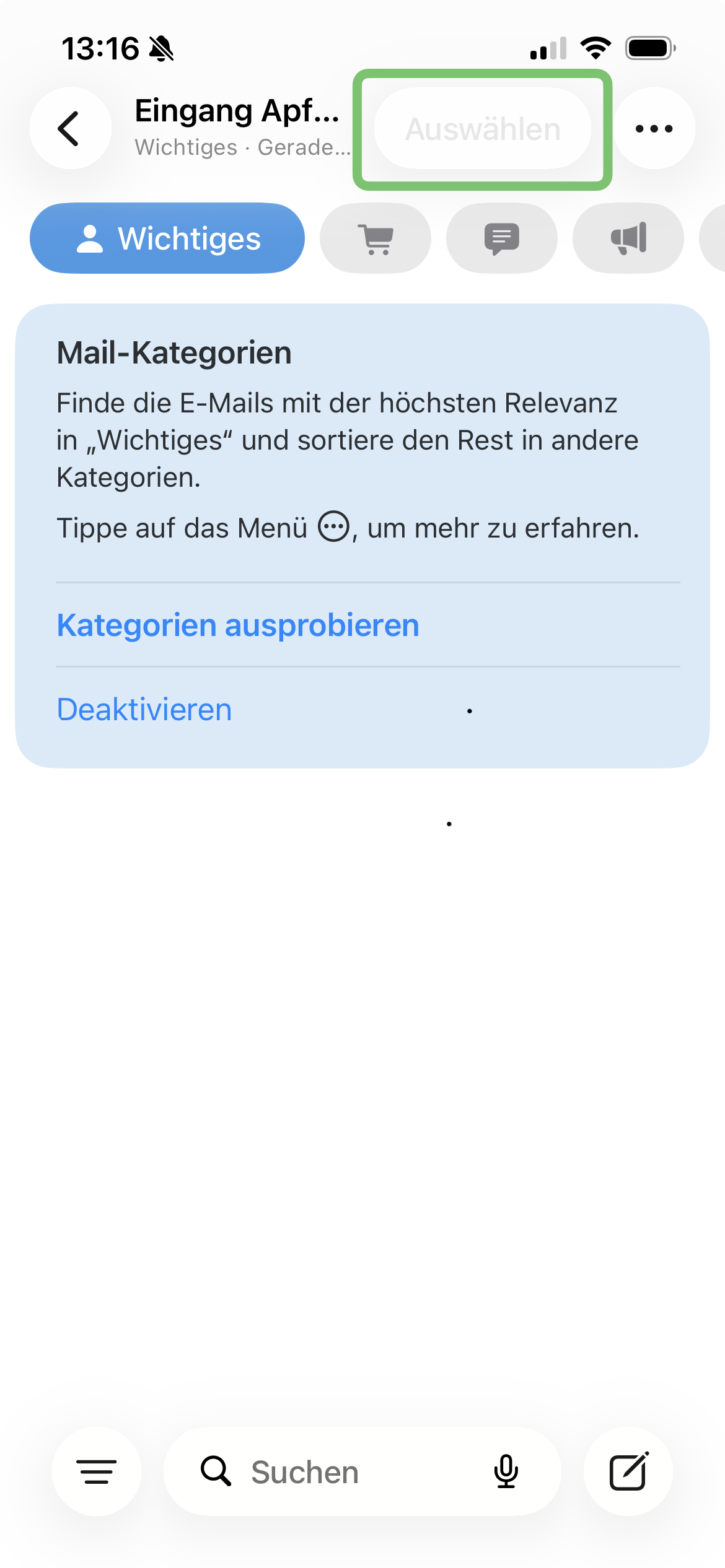
So wird der derzeit angezeigte Ort / Verzeichnis / Eingang, etc. nicht immer unterhalb des Navigationspfeils dargestellt, sondern teilweise zwischen dem Pfeil und dem Button „auswählen“ gequetscht.

Wenn du keine Mails gerade hast, wird der Button “Auswählen” ebenfalls angezeigt, was für mich überhaupt kein Sinn ergibt. auch wenn dieser ausgebaut ist. Der sollte eigentlich komplett verschwinden.
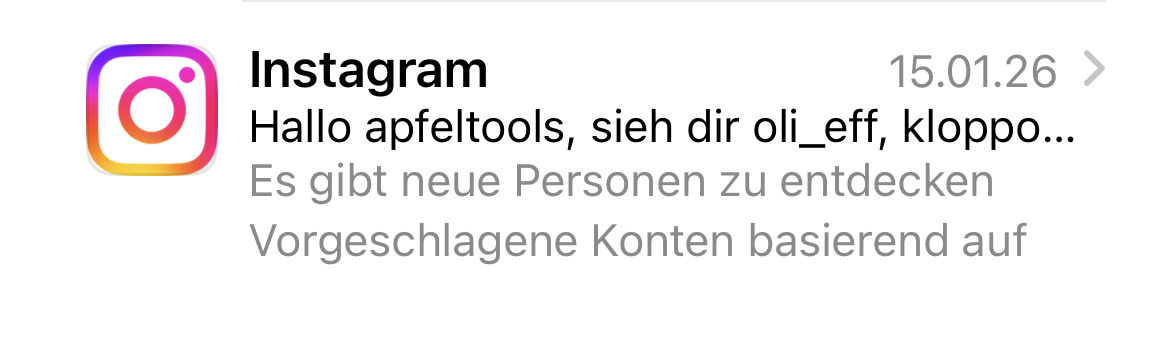
Was mich grundsätzlich immer wieder etwas verärgert ist, dass die Inhalte einer Mail, die als Vorschau auf der Startseite angezeigt werden, sehr gequetscht dargestellt werden. Vor allem die Uhrzeit oder bzw. die Information, wann die Mail versendet wurde.
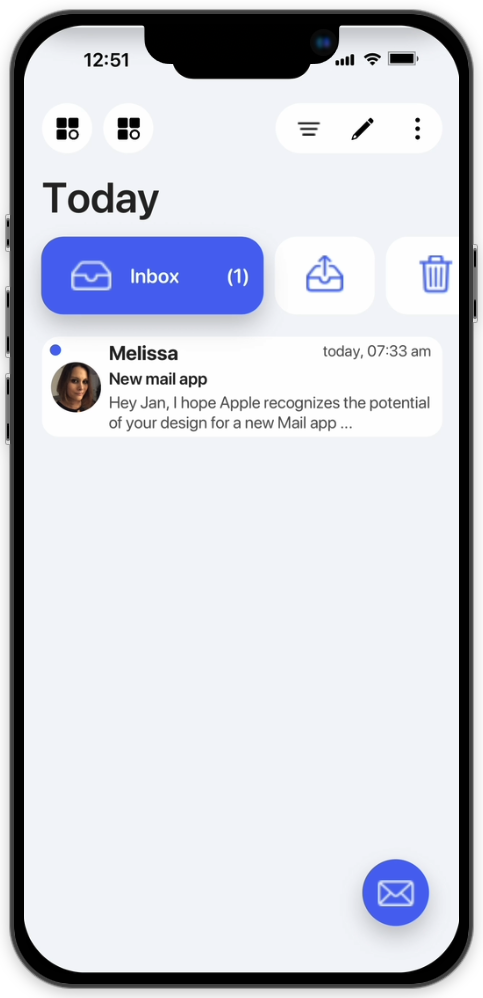
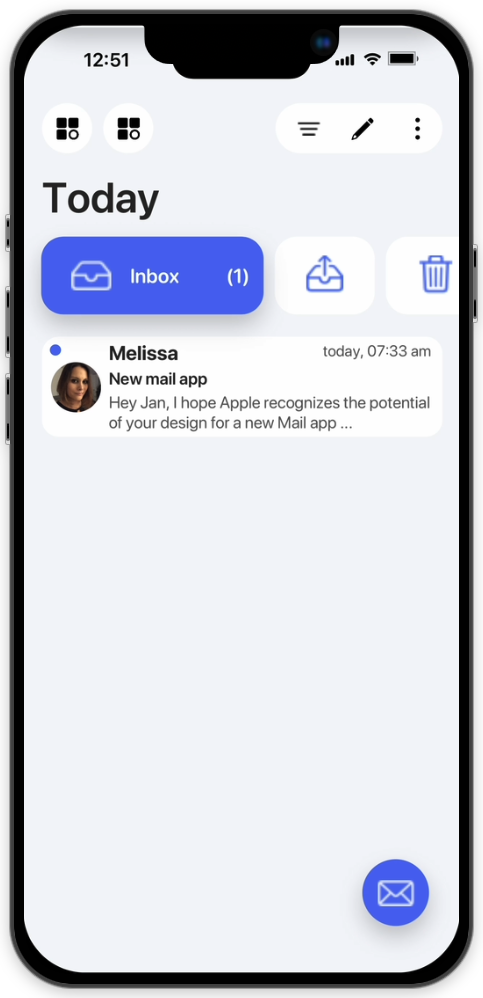
Ich habe mir mal erlaubt ein eigenes Design einer Mail App zu entwerfen. Ihr könnt ja mal die beiden Layouts vergleichen. Da ist mein Design durchaus aufgeräumter als bei Apple, wie ich finde. Oder? Das zweite Icon oben links hat nur leider nen falsches Icon.
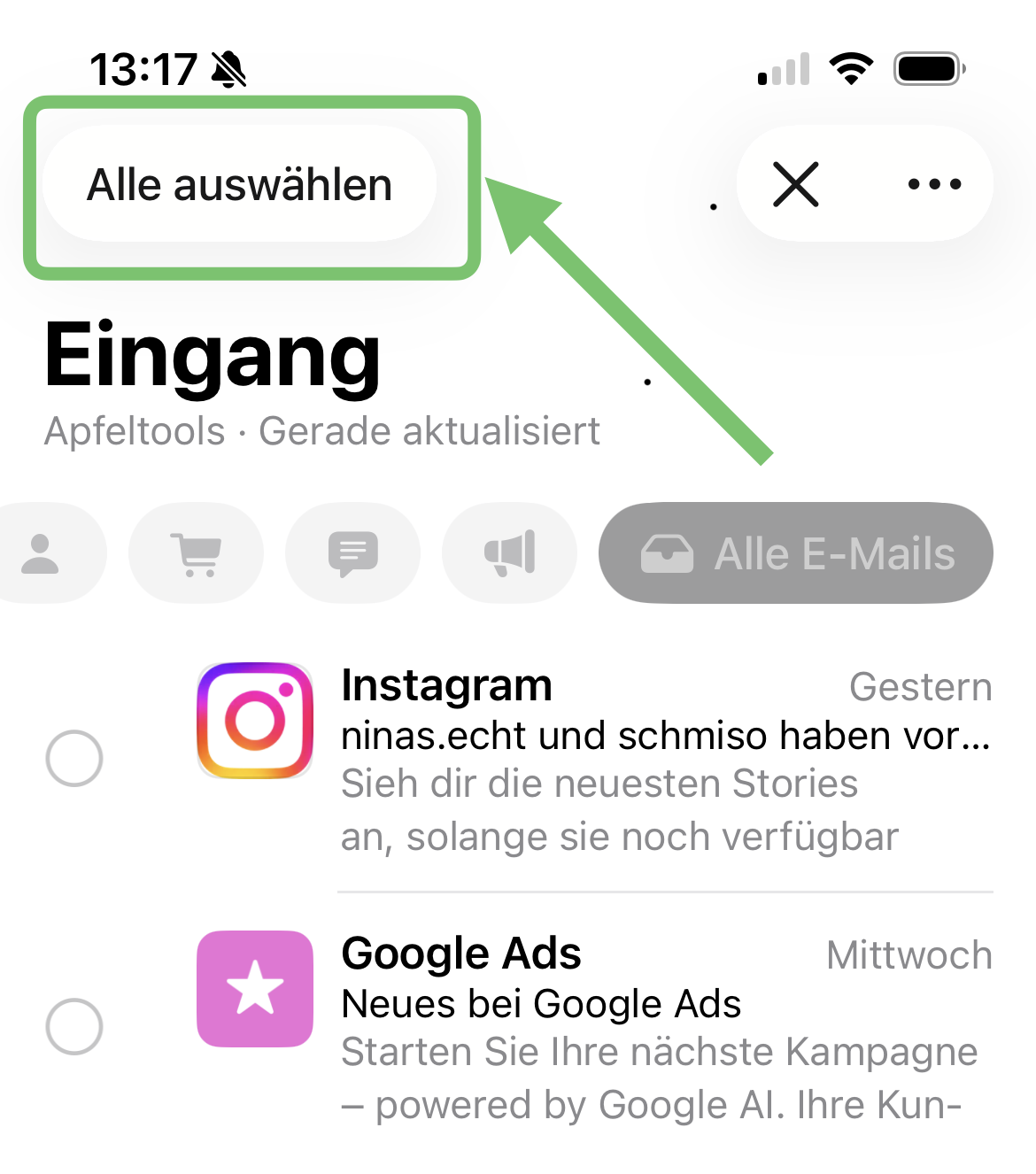
Gehen wir jetzt mal auf die einzelnen Button ein und beginnen mit dem Button Auswählen.
Wenn Mails vorhanden sind kannst du über diesen Button Mails einzeln auswählen, um diese z.B. zu löschen, zu markieren zu verschieben und mehr.
Wir tippen jetzt mal darauf und sehen, dass die Mails nach rechts eingerückt werden. Du kannst neben den einzelnen Mails auf die runden Auswahlfelder tippen und die Mail zu markieren.
Im Unteren Bereich der Startseite haben sich die vorherigen Buttons in drei zentral platzierte Dinger geändert, die erst aktiv werden wenn du eine Mail ausgewählt hast.
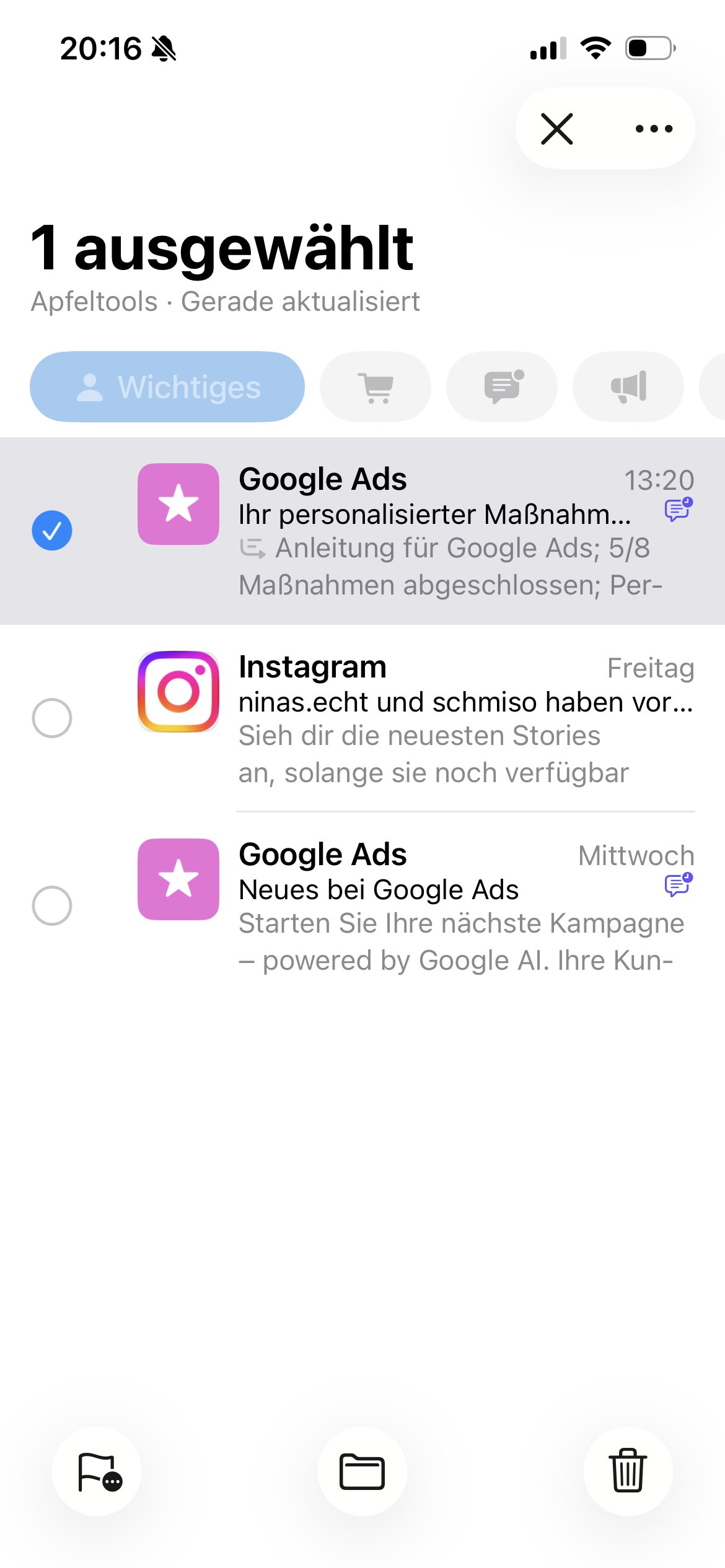
Über z.B. den ersten Button (der Fahne) kannst du Mails auf bestimmte Arten markieren.
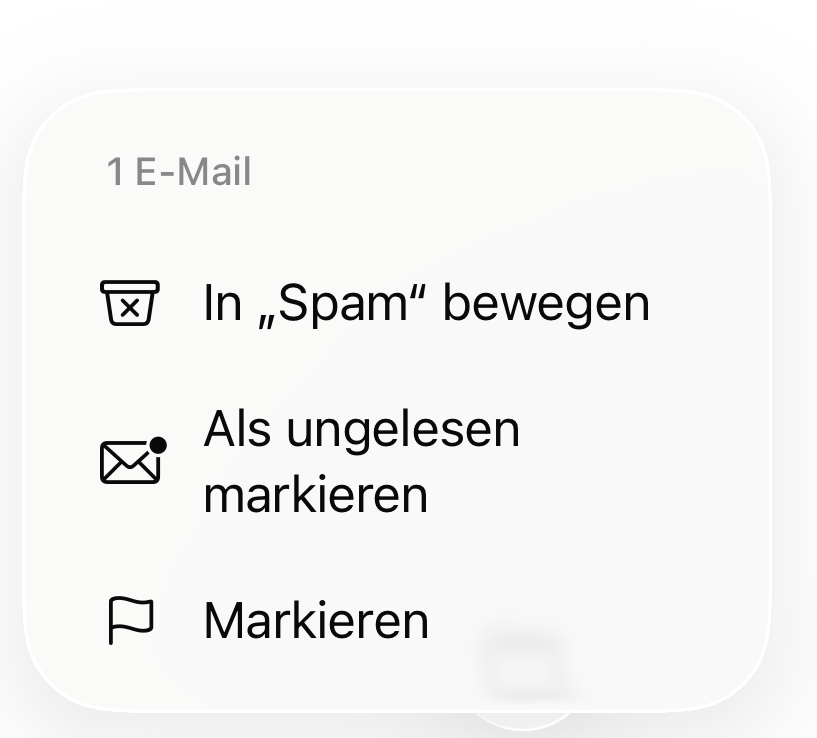
So kannst du hier eine Mail als Spam deklarieren und in den Spam-Ordner verschieben, du kannst ne Mail als „gelesen“ markieren oder einfach nur als Wichtig anmarkern.
Ach ja bei einigen Apps, die du als Newsletter z.B. hast, kannst du an dieser Stelle das Newsletter-Abo beenden, also dich aus der Newsletter-Liste austragen. Das funktioniert wirklich sehr gut.
Allerdings muss ich sagen, ist für mich das Icon mit der Fahne irgendwie falsch, dat mit de Abo passt an dieser Stelle überhaupt nicht dahin.
Neben der Fahne hast du in der Mitte ein Icon, um deine ausgewählte Mail oder Mails direkt in einen bestimmten Ordner zu verschieben.
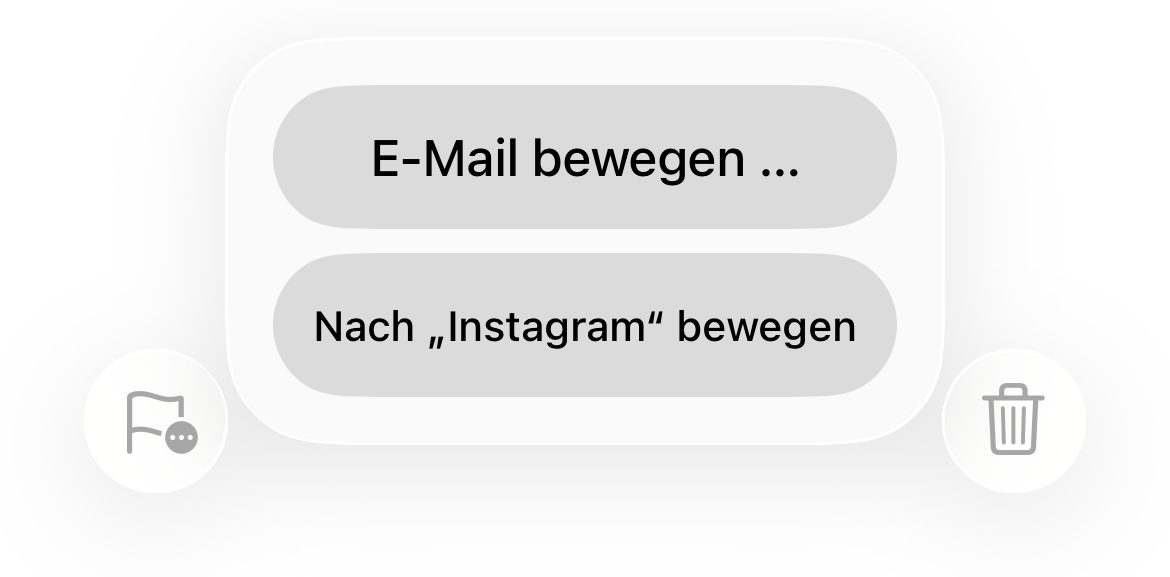
Wenn du die Liste über den Button “E-Mail bewegen” aufrufst, kannst du dir dann deinen entsprechenden Ordner auswählen. Leider hat es Apple noch immer nicht begriffen, bei den angezeigten Ordnern Pfeile zum ein- und ausklappen zu spendieren. So ist das verschieben bei sehr vielen Ordnern doch sehr mühselig.
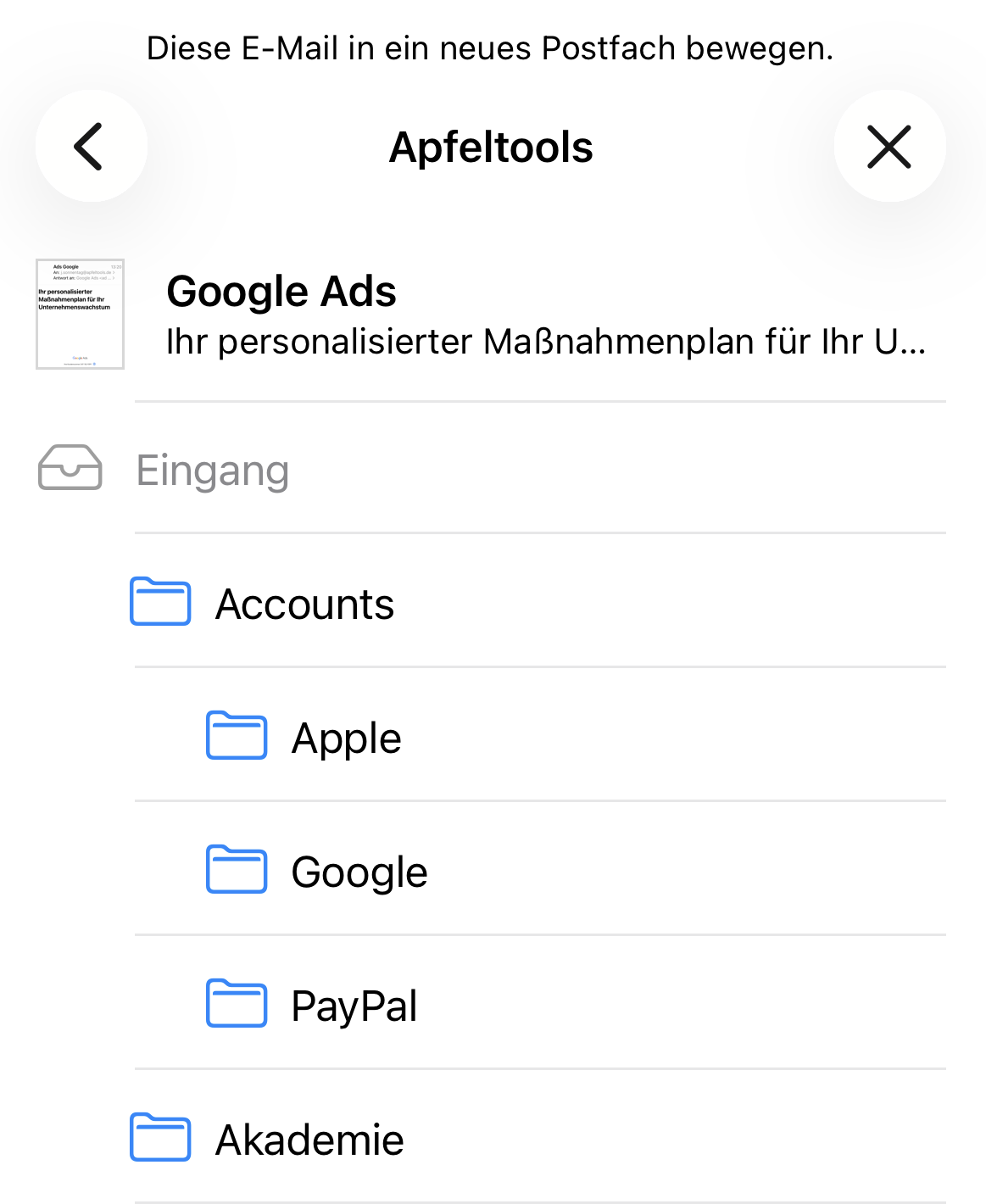
Auf jeden Fall in der Anfangsphase, denn das iPhone lernt von dir. Wenn du immer wieder gleiche Mails vom gleichen Absender verschiebst, merkt sich das System wohin du diese beim letzten Mal verschoben hast und bietet dir dann gezielt diesen Ordner an. Allerdings kannst du natürlich jederzeit dann einen anderen Ordner nach belieben auswählen.
Und zum Schluss hast du natürlich noch die Möglichkeit über den “Button mit dem Mülleimer” deine ausgewählten Mails zu löschen.
Nehmen wir uns nun die weiteren Button zur Brust.
Mit dem Button mit den „Drei Punkten“ ganz rechts oben hat Apple mit dem neuen IOS, dass „Bearbeiten“ komplett verbannt und ermöglicht es dir an dieser Stelle die Ansicht deiner App zu verändern.
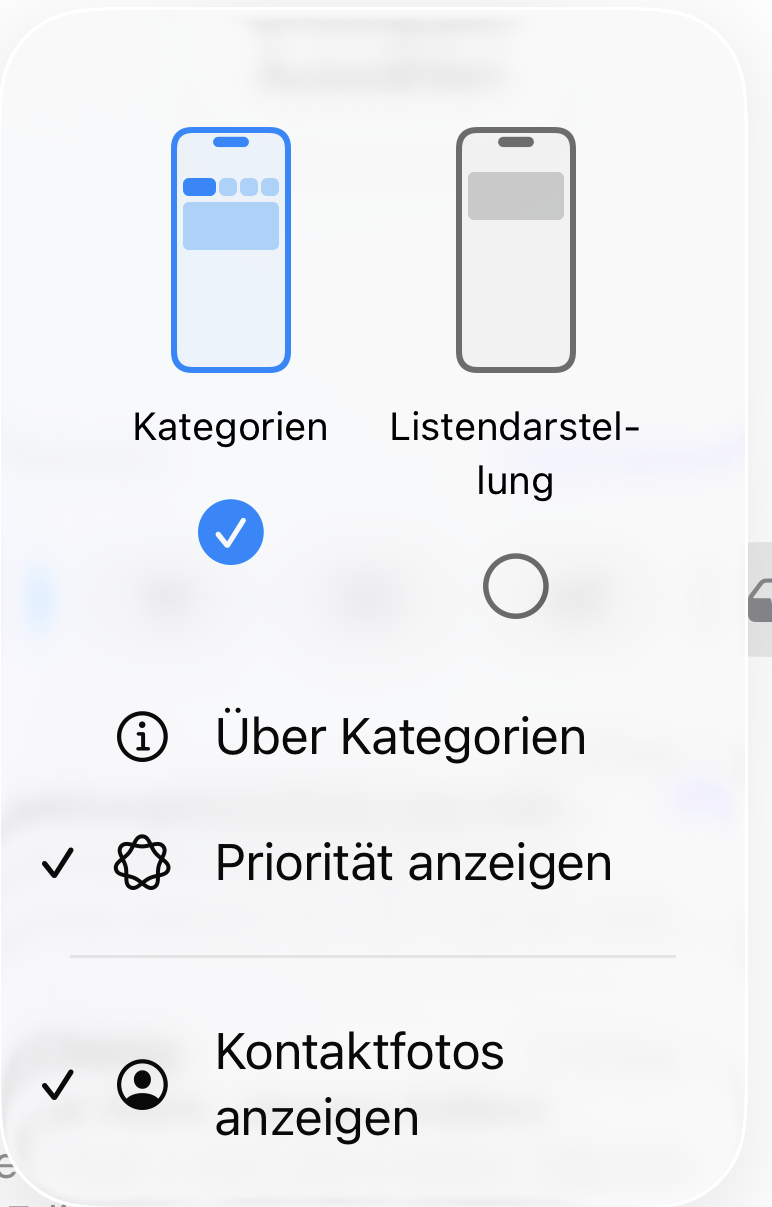
So kannst du von der Standard-Darstellung “Kategorien” auf die “Listendarstellung” umschalten.
Was dabei passiert ist, dass die Button der Kategorien, da gehen wir gleich noch drauf ein, ausgeblendet werden. Wenn wir wieder auf die Ansicht “Kategorien” tippen werden diese Button wieder eingeblendet.
An dieser Stelle möchte ich aber dennoch ein paar kritische Wort zum Design anbringen:
Warum die Jungs aus Cupertion lieber irgendwelche Filter und Ansichten über die „Drei Punkte“ darstellen, als wie es in allen anderen iOS-Varianten es so war, die Bearbeitung zu ermöglichen oder weitere Funktionen zu nutzen, erschließt sich mir nicht wirklich.
Ich muss sagen, dass die Änderungen der Ansicht nicht gerade im Fokus meiner Nutzung der App Mail stehen oder wer von euch ändert ständig diese Ansicht? Diese Möglichkeiten sollte eher als nachrangig betrachtet werden, wie ich finde. Hier sollten weitere Möglichkeiten der Bearbeitung von Mails im Vordergrund stehen. Es würde vermutlich schon eher helfen, die Ansichtsmöglichkeiten in dem Menü nach unten zu packen.
Diese Art der Platzierung dieser Funktionen erstrecken sich im Übrigen über alle Apps hinweg, wie Nachrichten, Telefon etc. und sind für mich eines der größten Fehler in iOS 26.
Neben diesen designtechnischen Fehlgriffen sind die Button für „Bearbeiten“ ebenfalls ein kleines Hinderniss. Diese wandern mal von der rechten Seite, wie bei der Übersichtsseite bei Mails, zur linken Seite in Nachrichten oder Kontakten. Man muss festhalten, dass so eine wahllose Platzierung der immer gleichen Funktion zu früheren Zeiten nie gegeben hätte, da war alles durchdacht und folgte einem einheitlichem Konzept. Heute ist dieses leider nicht so, darunter leidet leider das gesamte Nutzerverhalten und die Freude im Umgang mit diesen Apps.
Auch warum ein Info-Hinweis zu den neuen Kategorien in diesem Menü sogar über den Funktionen angezeigt wird, erschließt sich mir nicht. Es scheint, als wenn Apple mit aller Kraft diese für mich eher nicht zielgerichtete Kategorisierung voran treiben. Naja. Feststeht auf jeden Fall, dass auch mit den aktuellen Versionen noch einiges an Nachholbedarf und Veränderung notwendig ist.
Bleiben wir mal bei dem Button mit den „Drei Punkten“. Darüber kannst du dann, nicht nur die Darstellung verändern sondern bei deinen Kontakten, wenn ein Foto vorhanden ist, dieses anzeigen lassen. Des Weiteren wird immer eine andere Funktion eingeblendet, abhängig davon, in welcher Kategorie du dich gerade befindest.
So kannst du die in der Kategorie „Wichtiges“ z.B. die vorhandenen Prioritäten anzeigen lassen. Bei allen anderen Kategorien „Transaktionen“, „Neuigkeiten“ und „Werbung“ nach Absendern gruppieren. Bei „Alle E-Mails” steht überhaupt keine Auswahl zur Verfügung.
Sehen wir uns jetzt die Möglichkeit der Kategorisierung mal näher an.
Es ist ja grundsätzlich eine nette Idee, die eingehenden Mails zu kategorisieren, allerdings muss ich sagen, ich sehe hier im Umgang mit meinen persönlichen Mails keinen Vorteil.
Vielleicht mag dieses im beruflichen Umfeld anders sein, aber im privaten, ist diese von Apple umgesetzte Kategorisierung nicht wirklich notwendig, wie ich meine.
Denn was soll ich mir meine Mails nach dem Eingang ansehen, die dann direkt unter Werbung landen. Also bei mir sind solche Mails, Spams, die ich dann gezielt lösche. Oder es sind Newsletter, die, wie die meisten von uns, direkt in die Tonne werfen oder in Ordner verschieben, um sie später anzusehen.
Durch die Arbeit mit meinem Mac habe ich die Möglichkeit in dem Programm Mail, entsprechende Regeln einzurichten und das nicht nur für iCloud-Accounts, sondern für alle Mail-Accounts). Diese Regeln ermöglichen mir gezielt Mails z.B. Newsletter direkt in einen speziellen Ordner zu verschieben.
Wie seht ihr das denn? Helfen euch solche Kategorien? Sind diese wirklich in der Art und Weise erforderlich? Wenn dann wäre ich dafür, dass der User eigenständig solche Kategorien anlegen, Regeln bestimmen und die Mails dann definieren kann, oder?
Meiner Meinung nach reicht es aus, wenn man z.B. im Posteingang ist, dass dort Button für z.B. Postausgang, Trash, etc. zu finden sind um den direkten Wechsel zu ermöglichen. Hierzu habe ich mal einen eigenen Entwurf einer Mail-App gestartet, könnt ihr euch ja mal als Vergleich ansehen. Was denkt ihr, wäre das ein gutes Layout? Sicherlich sind noch einige Punkte zu ergänzen, aber für den Anfang.
Also gehen wir jetzt auf die Kategorien ein.
Interessant ist, dass der Button „Auswählen“ nur in der Kategorie „Alle E-Mails“ vorhanden ist. In den einzelnen Kategorien selber kannst du Mails nur manuell auswählen. Ist ziemlich mühselig, wenn du viele Mails in solch einer Kategorie hast. Hier muss Apple echt nachbessern
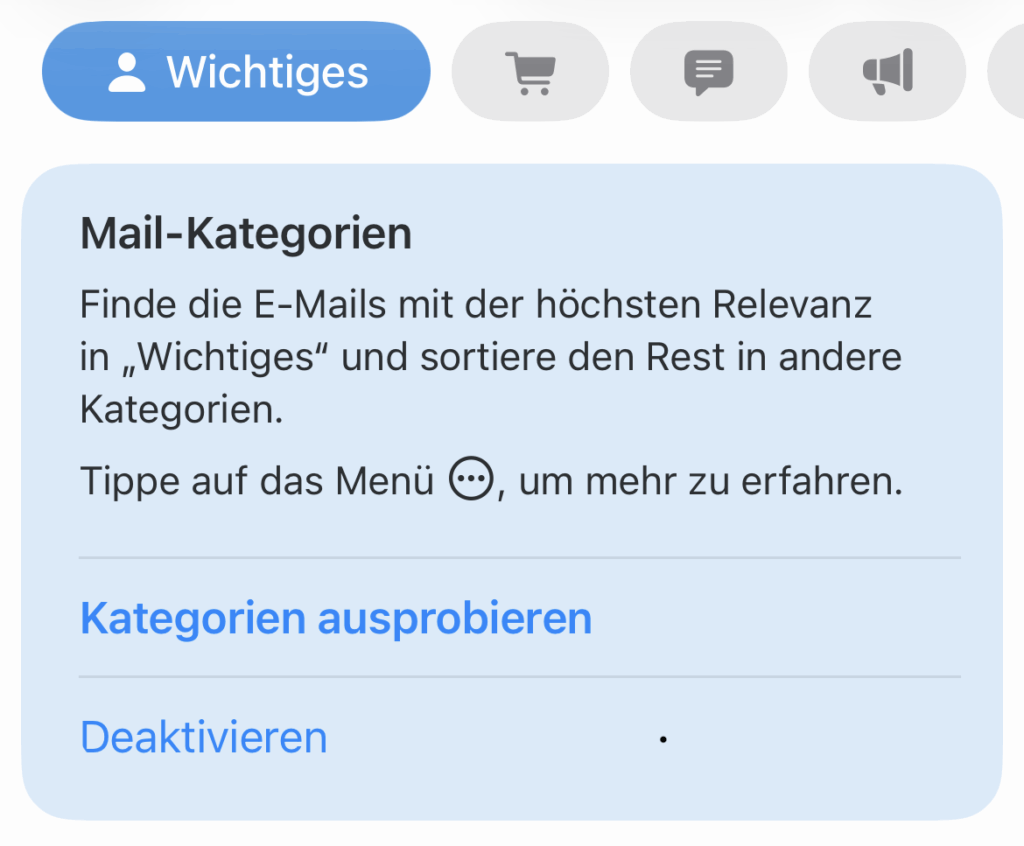
Es gibt insgesamt 4 unterschiedliche Kategorie
Wichtiges
In dieser Kategorie werden Mails verschoben, die für dich eine hohe Prio haben.
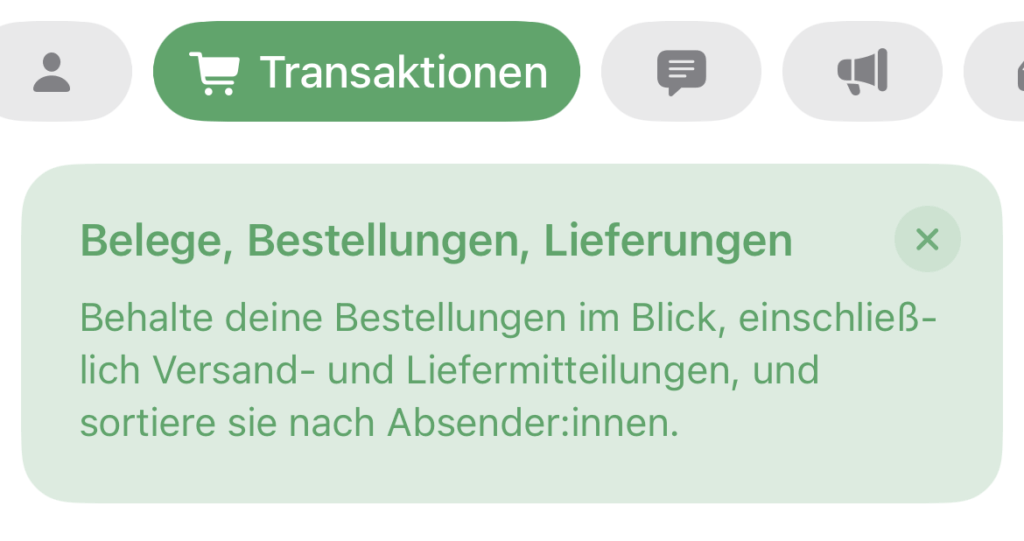
Transaktionen
In diese Kategorie, nach Apples Vorstellung, sollen Mails einsortiert werden, die z.B. Kaufbelege beinhalten, etwas mit dem Postversand zu tun haben, oder Lieferhinweise sind.
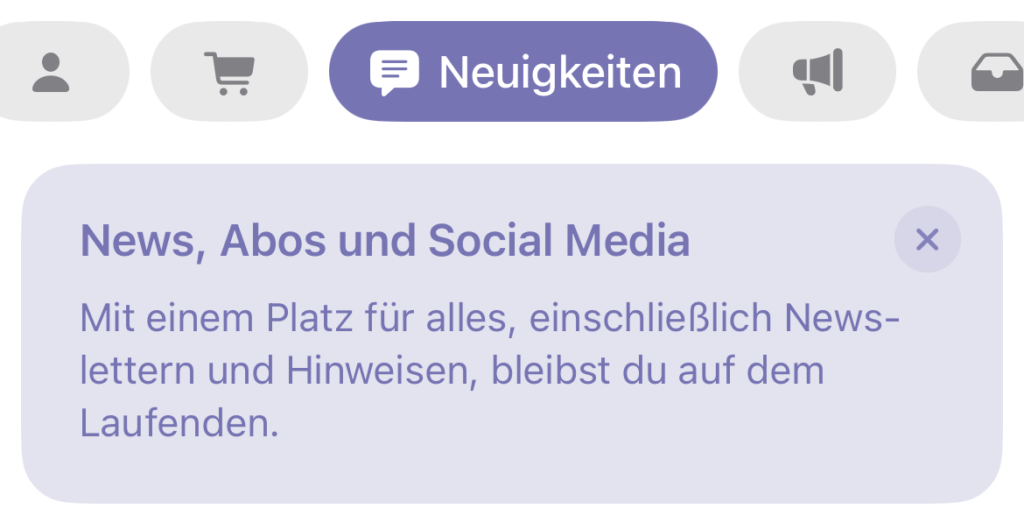
Neuigkeiten
Diese Kategorie ist durch Apple vorgesehen für z.B. Newsletter, Meldungen von Social Media und andere Infos.
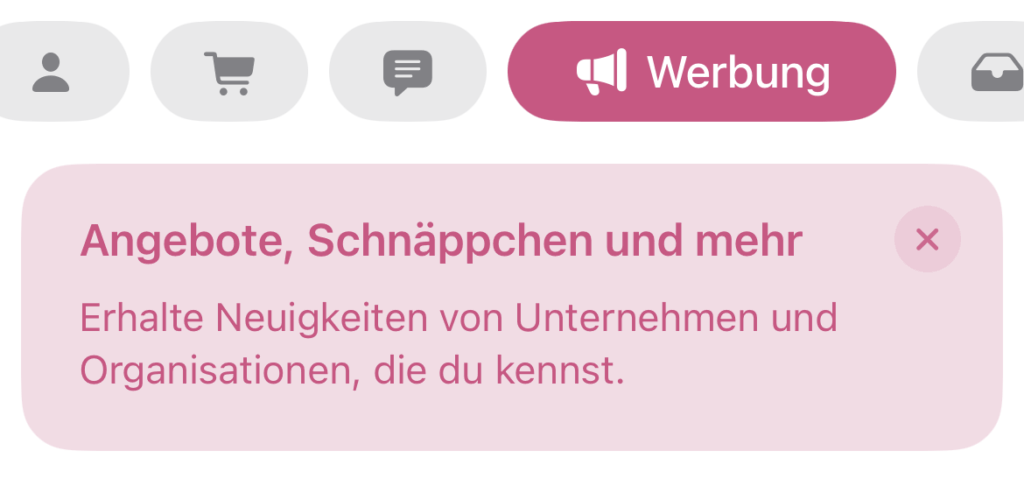
Werbung
Werbe-Angebote, Schnäppchen, Gutscheine und sonstige Mails die Werbeaktionen beinhalten, sollen hier ihren Platz finden.
Durch die Arbeit mit meinem Mac habe ich die Möglichkeit in dem Programm Mail, entsprechende Regeln einzurichten und das nicht nur für iCloud-Accounts, sondern für alle Mail-Accounts). Diese Regeln ermöglichen mir gezielt Mails z.B. Newsletter direkt in einen speziellen Ordner zu verschieben.
Wie seht ihr das denn? Helfen euch solche Kategorien? Sind diese wirklich in der Art und Weise erforderlich? Wenn dann wäre ich dafür, dass der User eigenständig solche Kategorien anlegen, Regeln bestimmen und die Mails dann definieren kann, oder?
Meiner Meinung nach reicht es aus, wenn man z.B. im Posteingang ist, dass dort Button für z.B. Postausgang, Trash, etc. zu finden sind um den direkten Wechsel zu ermöglichen. Hierzu habe ich mal einen eigenen Entwurf einer Mail-App gestartet, könnt ihr euch ja mal als Vergleich ansehen. Was denkt ihr, wäre das ein gutes Layout? Sicherlich sind noch einige Punkte zu ergänzen, aber für den Anfang.
Also gehen wir jetzt auf die Kategorien ein.
Interessant ist, dass der Button „Auswählen“ nur in der Kategorie „Alle E-Mails“ vorhanden ist. In den einzelnen Kategorien selber kannst du Mails nur manuell auswählen. Ist ziemlich mühselig, wenn du viele Mails in solch einer Kategorie hast. Hier muss Apple echt nachbessern
Es gibt insgesamt 4 unterschiedliche Kategorie
Wichtiges
In dieser Kategorie werden Mails verschoben, die für dich eine hohe Prio haben.
Transaktionen
In diese Kategorie, nach Apples Vorstellung, sollen Mails einsortiert werden, die z.B. Kaufbelege beinhalten, etwas mit dem Postversand zu tun haben, oder Lieferhinweise sind.
Neuigkeiten
Diese Kategorie ist durch Apple vorgesehen für z.B. Newsletter, Meldungen von Social Media und andere Infos.
Werbung
Werbe-Angebote, Schnäppchen, Gutscheine und sonstige Mails die Werbeaktionen beinhalten, sollen hier ihren Platz finden.
Das System soll eigenständig lernen und versucht Mails zu analysieren und in die Kategorien einzusortieren. Du kannst diese Vorschläge der Kategorien aber natürlich verändern, wenn es nicht passt. Vor allem am Anfang ist es doch sehr durcheinander wie ich finde, man muss aber natürlich auch ständig dran bleiben um einen vernünftigen Effekt zu erhalten.Das System soll eigenständig lernen und versucht Mails zu analysieren und in die Kategorien einzusortieren. Du kannst diese Vorschläge der Kategorien aber natürlich verändern, wenn es nicht passt. Vor allem am Anfang ist es doch sehr durcheinander wie ich finde, man muss aber natürlich auch ständig dran bleiben um einen vernünftigen Effekt zu erhalten.
Kategoriewechsel
Den Wechsel in die einzelnen Kategorien kannst du durch ein Tipp auf das jeweilige Icon erledigen, dabei wird die ausgewählte Kategorie mit Text dargestellt und die anderen wandern weiter nach links oder rechts. Leider kann man nicht durch wischen die Kategorien wechseln, wäre noch mal ein kleines Extra wie ich finde. Die Icons werden für mich zu sehr an die Seiten gequetscht, hier bräuchten die Icon etwas mehr Abstand von der Seite.
Grundsätzlich muss Ich sagen, dass diese neue Funktion mit den Kategorien überhaupt nicht nutze. Ich lasse zwar die Button angezeigt, macht irgend wie vom Design etwas mehr her aber ich nutze nur den Reiter „Alle E-Mails“. Wie findest du denn diese Art der Kategorisierung? Nutzt du das, ist es etwas was du schon immer mal haben wolltest? Schreib mir das doch mal in die Kommentare.
Wenn du diese Kategorien überhaupt gar nicht nutzen möchtest, so kannst du die natürlich auch komplett deaktivieren. Dafür tipps du rechts oben auf die „drei Punkte“ und wählst die Listendarstellung. Also eine richtige Deaktivieren erfolgt somit nicht, sondern es ändert sich halt nur die Darstellung und die Button für die Kategorien werden weggelassen. Ob im Hintergrund die KI dennoch zu langt und versucht die Mails zuzuordnen kann ich nicht sagen. In den Systemeinstellungen kann man keine Änderungen zu diesem Thema vornehmen. Auch ein zurücksetzen über die Systemeinstellungen ist nicht möglich, das geht nur innerhalb der Mail-App.
Verschieben in eine Kategorie
Um eine Mail von einer Kategorie in eine andere zu ändern, kann dieses leider nicht per Drag&Drop erledigt werden. Hier wählt Apple den umständlichen Weg. Du musst dafür die Mail öffnen, dann auf die „drei Punkte“ rechts oben tippen und dann den unteren Punkt „Absender:in kategorisieren“ auswählen. Im danach angezeigten PopUp wählst du die für dich richtige Kategorie aus. Danach kommt noch mal eine kurze Abfrage und fertig ist das Verschieben.
Warum Apple die Änderung der Kategorie nicht über das Kontextmenü über längeres gedrückt halten ermöglicht ist mir schleierhaft. Wäre zu einfach.
Kontextmenü
Gehen wir jetzt noch mal auf das Kontextmenü ein. Das kennst du ja schon von anderen Apps. Dieses kannst du einem längeren gedrückt halten bei den Mails ein Kontextmenü aufrufen.
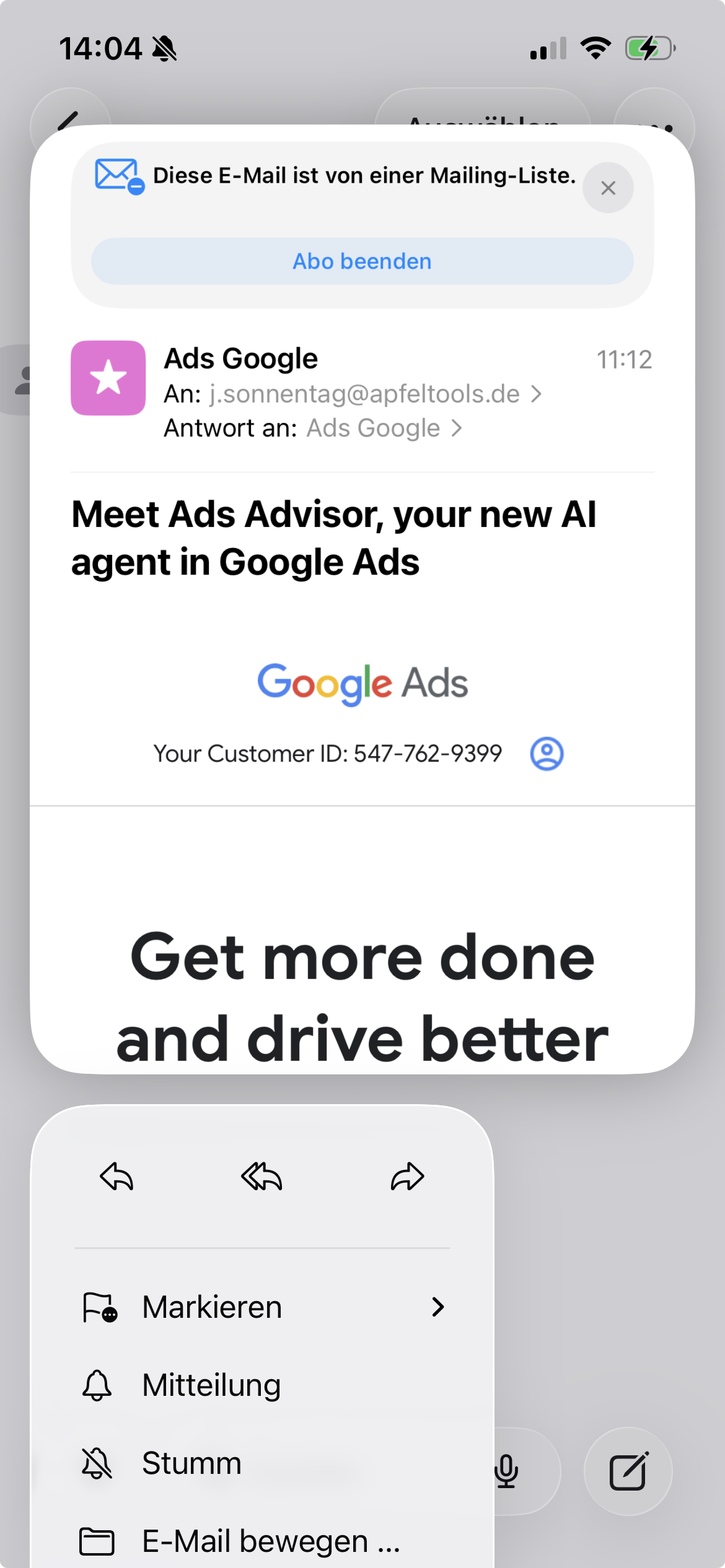
Bei diesem passiert es dann, dass nicht nur dieses Menü aufgerufen wird, sondern dass die jeweilige Mail als Vorschau sich öffnet. Ich finde hier sollte Apple allerdings die Vorschau kleiner halten und das Kontextmenü direkt in vollem Umfang anzeigen. Es ist nämlich echt sehr gewöhnungsbedürftig und teilweise tricky an die einzelnen Punkte in diesem Menü zu gelangen.
Um das Menü in vollem Umfang dann verwenden zu können musst du das gesamte im Vordergrund stehende Ensambel leicht und bewußt mit dem Finger nach oben wischen, dann wird die Vorschau kleiner und das Menü wird nach oben gezogen. Es ist wie gesagt sehr gewöhnungsbedürftig.
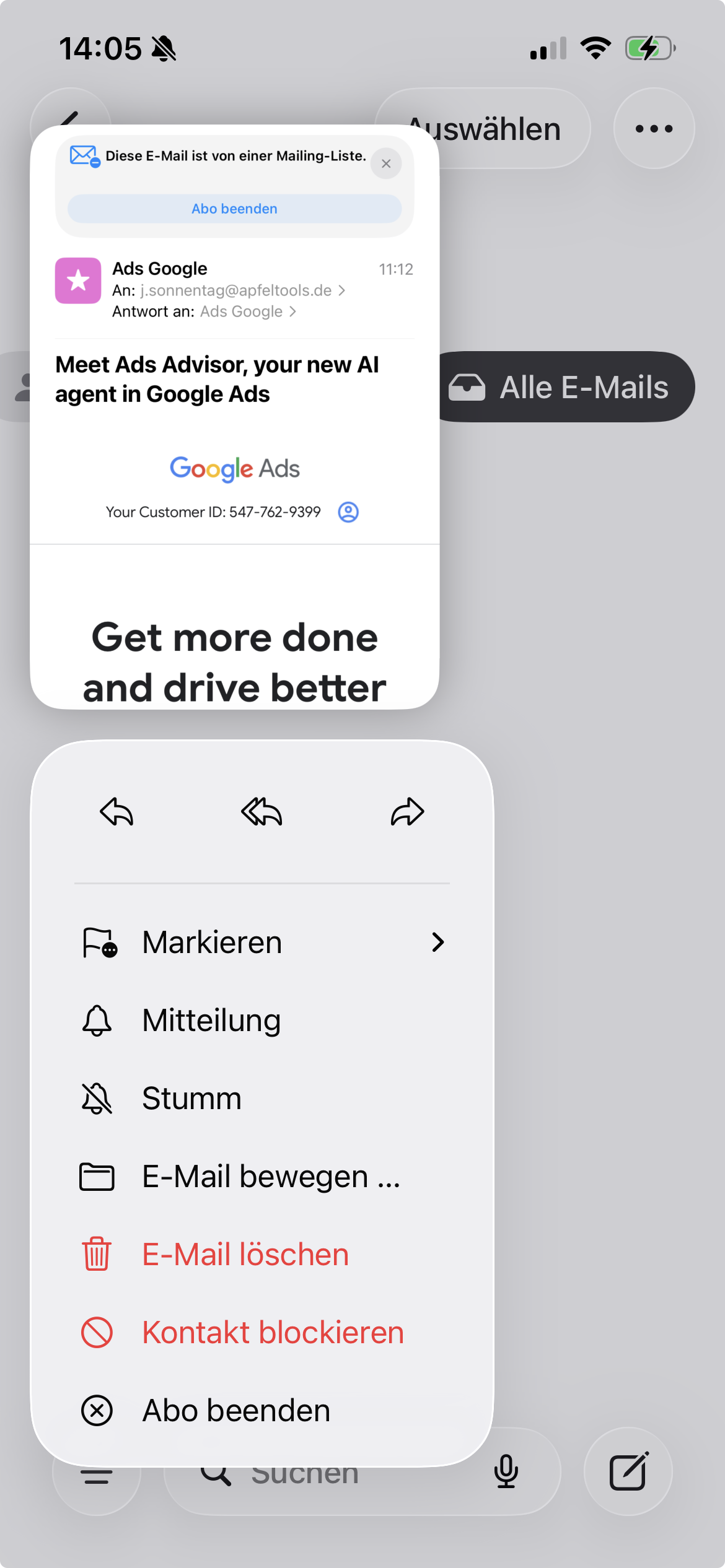
Im oberen Bereich des Menüs, kannst du auf eine Mail antworten, an mehrere Empfänger eine Antwort senden oder an andere Personen weiterleiten. Hier sollte Apple, wie ich als Idee finde, einen kleinen Text unter die jeweiligen Icon wofür diese stehen als Orientierung packen.
Danach hast du mit dem ersten Menüpunkt die Möglichkeit eine Mail zu markieren, wieder als ungelesen zu definieren, oder in den Spam-Ordner zu bewegen. Ich bin immer etwas verwirrt über den Punkt „Spam bewegen“, dieser hat für mich nicht wirklich was mit Markieren zu tun. Wenn ja, dann sollte der Text als „Spam markieren“ umbenannt werden.
Du kannst dann das Menü über den kleinen Pfeil wieder einklappen, allerdings verändert sich dann die Darstellung mit Vorschau und Menü wieder auf den Anfang, warum auch immer.
Der Punkt „Mitteilung“ bewirkt, so schätze ich, dass du eine Mitteilung erhältst, falls Mails von diesem Absender erneut eingehen. Dieser Punkt dient dazu, die Benachrichtigungseinstellung für spezifische E-Mails-Threads, wie in diesem Fall von Google, anzupassen.
Den nächsten Punkt “Stumm” kennen wir ja alle bereits z.B. von Messengern. Du kannst damit die Mitteilung über die Konversation einer Mail deaktivieren. Dies bedeutet, wenn auf du auf so eine Mail antwortest, und jemand reagiert wieder darauf erhälst du dazu keinen Hinweis.
Den aktuellen Status der eingeschaltet ist kannst du an der kleinen Glocke unter dem Datum erkennen. Wann man so etwas brauch, weiß ich auch nicht genau. Aber es ist nun mal da. Für mich ist es eher einfach nur ein weiterer Priorisierungspunkt. Also quasi ganz unwichtig oder so.
Schreibt mir doch mal, wofür ihr diesen Punkt einsetzt oder einsetzen würdet.
Die nächsten Punkte im Kontextmenü sind alle selbsterklärend. Mit “E-Mail bewegen“, kannst du den Mail direkt in einen speziellen Ordner schieben. “Löschen” und weg ist die Mail und der Punkt “Kontakt blockieren” sagt schon alles.
Die Button im oberen Bereich haben wir ja bereits durchgenommen, jetzt werfen wir einen Blick auf die untere Reihe.
Hier findest du ein Icon auf der linken Seite welches dir ermöglicht, deine eingegangene Mails nach bestimmten Kriterien zu filtern.

Die erste Filterung bezieht sich auf ungelesene Mails. Dies bedeutet, wenn Du auf den Button tippst werden alle ungelesenen Mails dir angezeigt oder dir der Hinweis ausgegeben, dass keine Mails vorhanden sind, die du noch nicht gelesen hast.
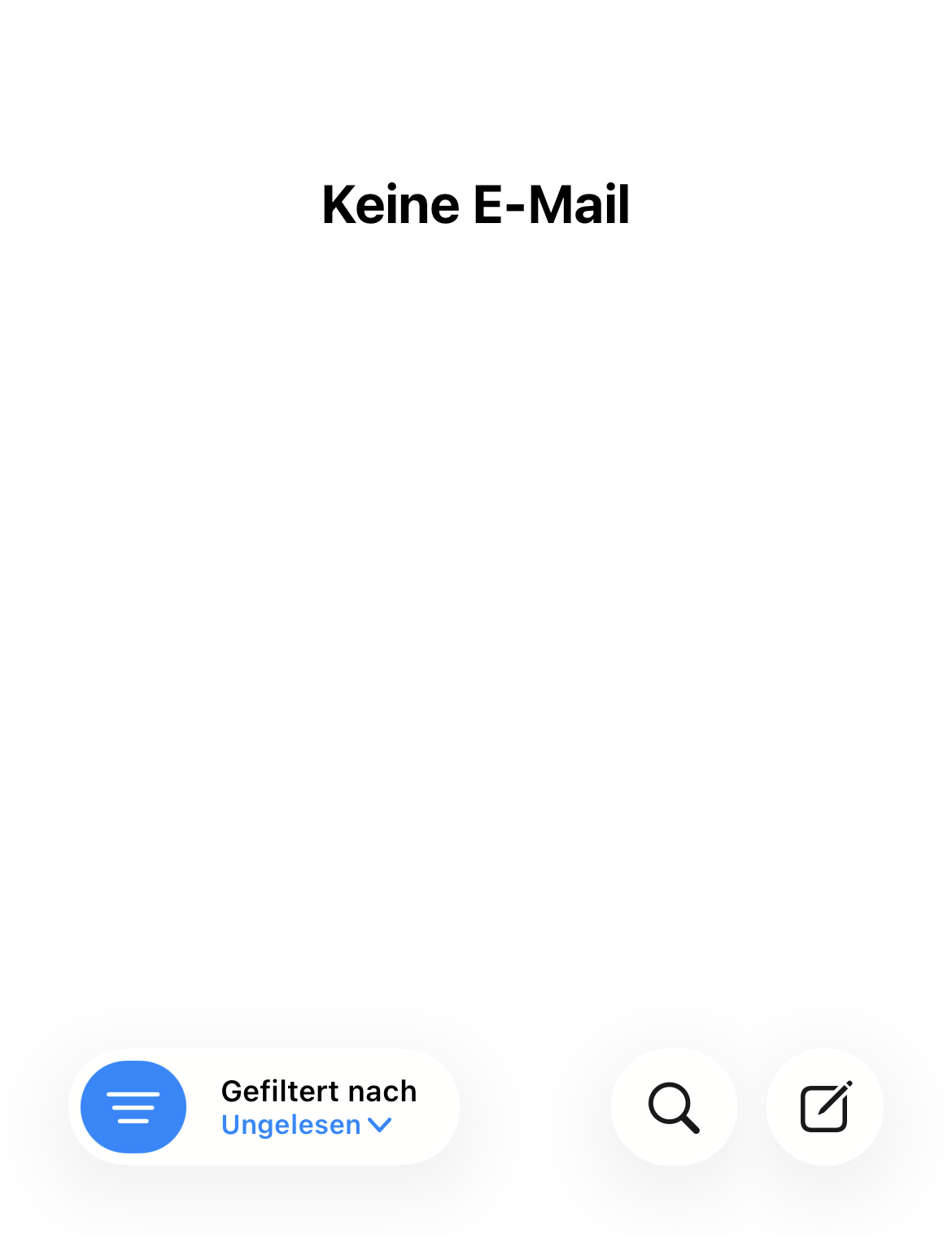
Siehst du dir den Button genauer an, so erkennst du, dass du die Möglichkeit hast innerhalb des Buttons auf den Punkt „Ungelesen“ zu tippen. Dann öffnet sich ein neues PopUp-Fenster, welches dir ermöglicht eine Filter nach Markierten Mails vorzunehmen. Ergänzend kannst du an dieser Stelle weitere Filterungen vornehmen und z.B. das Ergebnis anzeigen lassen, die z.B. nur an dich gesendet wurden. Es ist auch eine Mehrfach-Auswahl der Kriterien möglich. Teste es einfach mal aus.
Um den Filter wieder zu deaktivieren einfach wieder auf das Icon mit dem blauen Hintergrund tippen
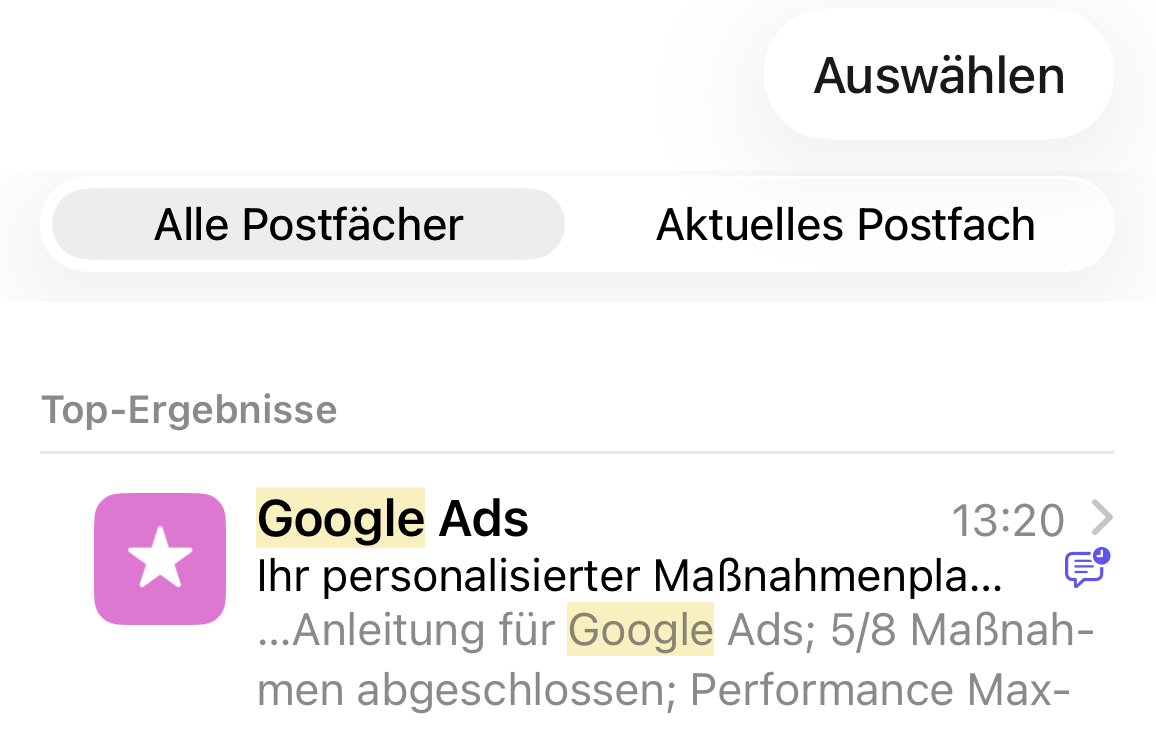
Nehmen wir uns mal das nächste Teilchen vor. In der Mitte am unteren Bildschirmrand, kannst du die Suche nach einem Absender oder einer Mail starten.
Und das sogar über die Diktierfunktion, d.h. du quatscht einfach wo nach du suchen möchtest und es wird in Text umgesetzt. Das Ergebnis wird dann oberhalb angezeigt.
Beim Ergebnis kannst du dann nachträglich auswählen ob du die Inhalte „Aller Postfächer“ oder des aktuellen Postfachs angezeigt bekommen mächtest. Leider ist die Auswahl eines speziellen Postfaches an dieser Stelle nicht möglich, aber ich denke mit dieser Art der Suche kommst du dann doch schon einiges weiter.
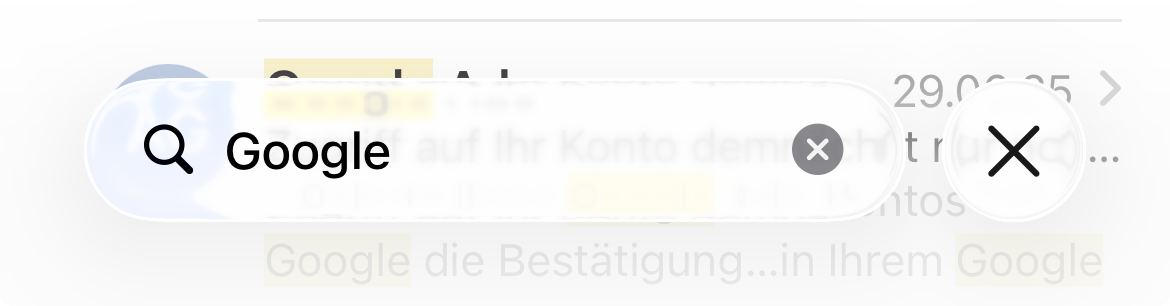
Wenn du das Ganze dann abbrechen möchtest, einfach an der unteren Kante rechts auf den „X-Button“ tippen.
er letzte Button ist rechts unten das Icon für das Erfassen einer neuen Mail.
Wenn du deine Griffel darauf tippen lässt, dann geht ein neues PopUp auf, in dem du im oberen Bereich mit der Auswahl des Empfängers beginnst.
Beim ersten mal erhält du noch den Hinweis oberhalb der Eingabe des Empfängers, dass du beim Senden-Button nur länger gedrückt halten brauchst, um deine Mail später rauszuschicken. Ich denke, das weiß so gut wie kaum einer, aber gehen wir natürlich noch mal drauf ein.
So nach dem du das PopUp links oben dann geschlossen hast, biste wieder auf der Startseite. Du kannst das PopUp aber auch einfach nach unten wischen und weg ist es, allerdings bleibt dann die Mail als Entwurf geöffnet. Du kannst jetzt in der App überall hin und jeder Zeit wieder auf den Entwurf zurückgreifen.
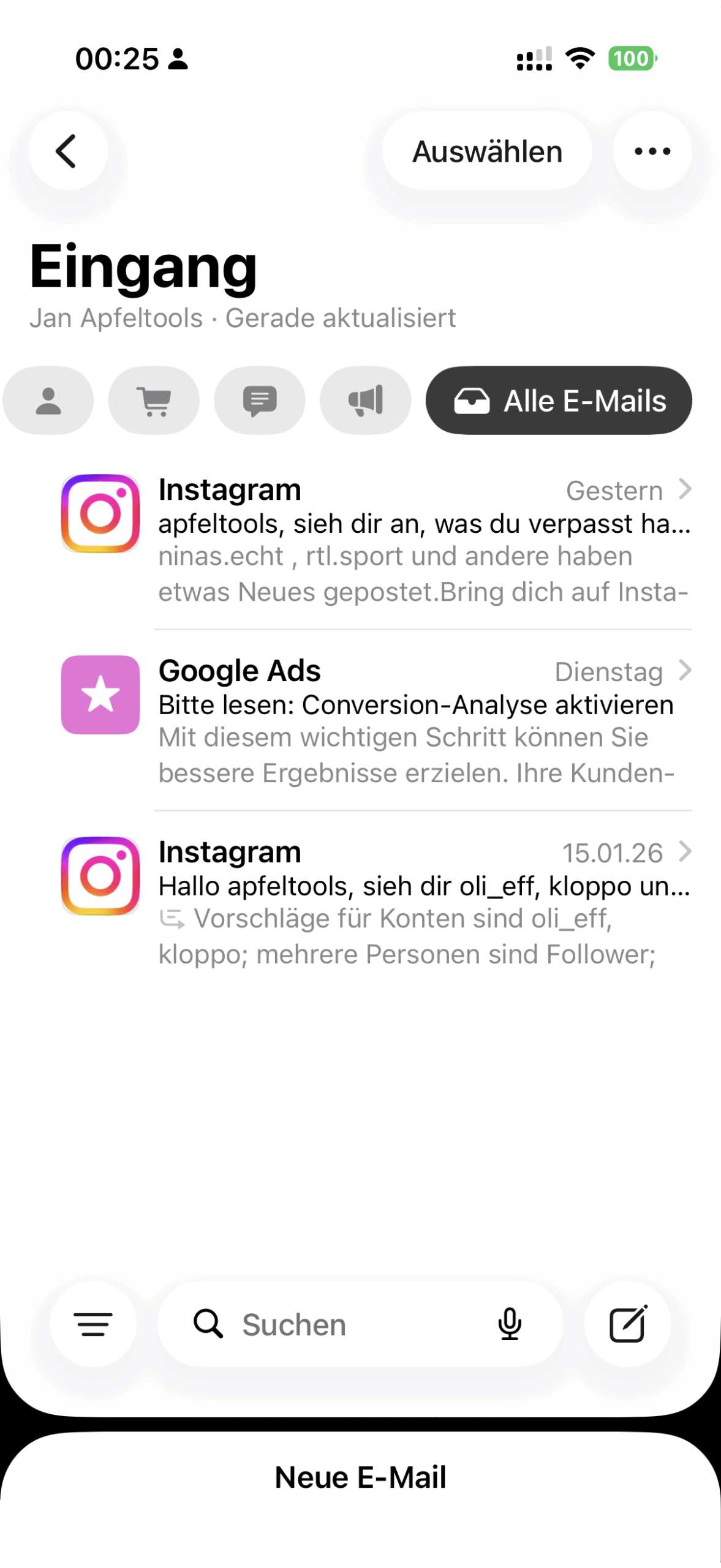
Mit diesem letzten Button auf der Startseite wollen wir den ersten Aufschlag uns diese App Mail näher anzusehen, beenden und alles erst einmal sacken lassen.
Das neue Design, die Funktionen, die bereits etwas länger schon da sind, wie die Kategorien, können uns im Umgang mit unseren täglichen Mails gut unterstützen. Hier und da sind allerdings noch einige Darstellungs- aber vor allem Logikfehler für mich zu finden, die noch ausgebessert werden müssten.
Manch andere Apps sind da im Umgang und von den Funktionen anders aufgestellt. So finde ich z.B. die App Outlook gar nicht mal so verkehrt, allerdings gibt es hier bei längerem Gedrückt halten kein Kontextmenü, sondern du hast dort dann die Möglichkeit eine Nachricht direkt auszuwählen. Dabei öffnet sich dann im unteren Bereich eine Leiste mit Icons wie z.B. der Markierung, Verschieben, Löschen, Antworten, etc. Das Design dabei ist dann doch schon etwas altbackend von Outlook muss ich gestehen.
Alles halt Geschmacksache. Grundsätzlich finde ich, dass Apple schon auf einem guten Weg ist, aber hier noch viel Potenzial drin liegt.
Mit diesen Worten möchte ich nun das Video beenden und werde dir im nächsten Video einen Überblick über die Möglichkeiten im Umgang mit den Ordnern eines Postfaches und den Darstellungen geben.
Falls für dich noch etwas gefehlt hat oder du noch Unterstützung benötigst, so schreib mir.
Wenn dir dieses Video gefallen hat, so hinterlasse mir doch ein Like und abonniere meinen Youtube-Kanal. Besuche mich auch auf meiner Website unter apfeltools.de.
Bis zum nächsten mal
Tschau