Themenüberblick
Heute wollen wir uns nicht mit der App Erinnerung selber beschätigen, sondern direkt in die Einstellungen der App einsteigen. Im Anschluss werden wir uns den Widgets für die Darstellung auf dem Display widmen.
Also lass uns gleich loslegen und die App Einstellungen öffnen.
Hier kannst du entweder über die Suche direkt in die Erinnerungen einsteigen oder über den Menüpunkt Apps verwenden und die Erinnerungen heraussuchen.
Die Einstellungen für die Apps sind in der Regel alle gleich aufgebaut.
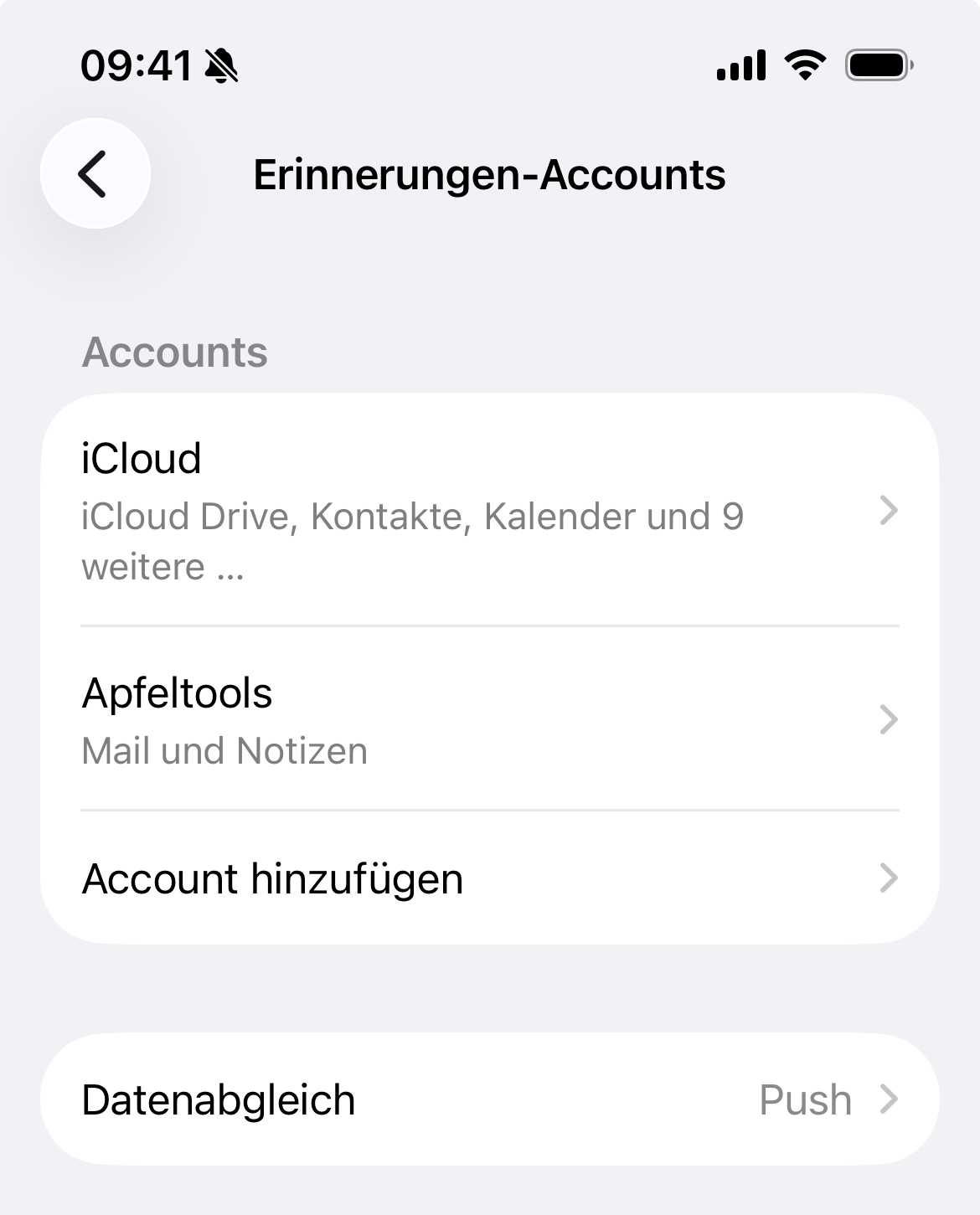
Im oberen Bereich kann man die Synchronisation der Accounts festlegen, die relevant sind und wann entsprechende Änderungen gesendet werden sollen (Push).
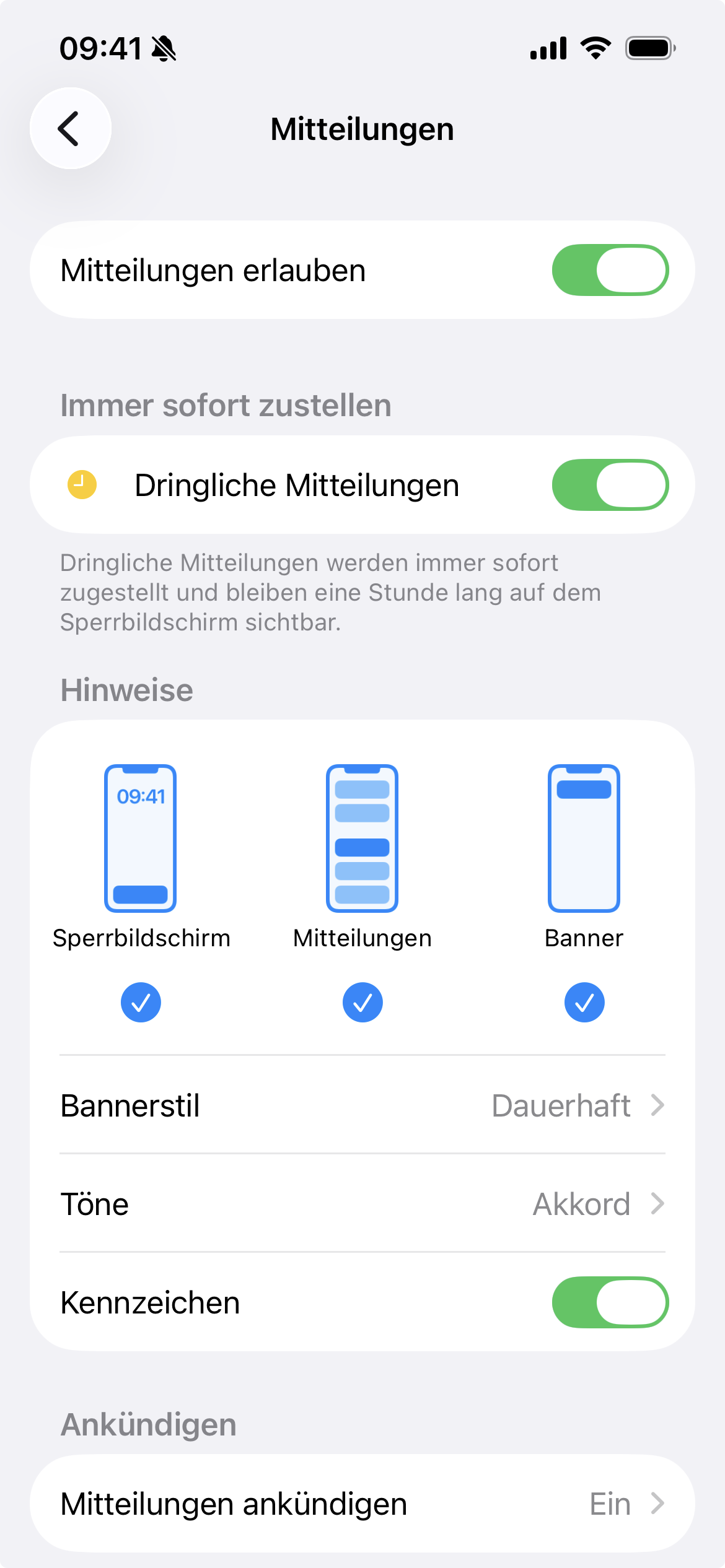
Im Anschluss werden die Zugriffe der App auf bestimmte Funktionen, wie Standort, Suche, Apple Intelligence festgelegt, sowie die Art der Mitteilungen definiert. Hier solltest du dir genau überlegen, in welchem Umfang, zu welchem Zeitpunkt und in welcher Art Mitteilungen der App erscheinen sollen.
Ich habe mir angewöhnt, dass ich bei Apps bei denen ich eine Rückmeldung erwarte, alle gleich einstelle. Dieses gilt z.B. für Apps für Kommunikation, Smart Home oder auch organisatorische Apps wie Kalender und Erinnerungen. Apps z.B. für Shopping lasse ich grundsätzlich deaktiviert. Aber hier gibt es natürlich kein Richtig und kein Falsch. Spiel einfach mal damit herum.
Du kannst natürlich deine Apps, so mache ich das auf jeden Fall, in unterschiedliche Kategorien einteilen und für alle Apps innerhalb solch einer Kategorie die gleichen Einstellungen bezüglich Mitteilungen wählen. So behält du etwas mehr Überblick.
Damit meine ich, dass z.B. die Apps der Kategorie Smart Home mir “Dringliche Mitteilungen” senden, bei den Hinweisen alle Punkte eingeschaltet sind, keine Badge haben und keine Töne abspielen, dafür aber “Mitteilungen ankündigen“.
Bei Apps z.B. der Kategorie Food (wie z.B. Lieferando oder Mc´s oder so) sind z.B. die “Dringlichen Mitteilungen” eingeschaltet, dagegen möchte ich nur Hinweise auf dem Sperrbildschirm, sowie Mitteilungen haben. Die Kennzeichnung und die Töne, sowie die Ankündigung von Mitteilungen sind aus.
Und Apps der Kategorie Shopping, Apple Hilfsmittel, wie z.B. Bücher, etc. und andere Apps z.B. Parken, Radio, etc. senden überhaupt keine Mitteilungen.
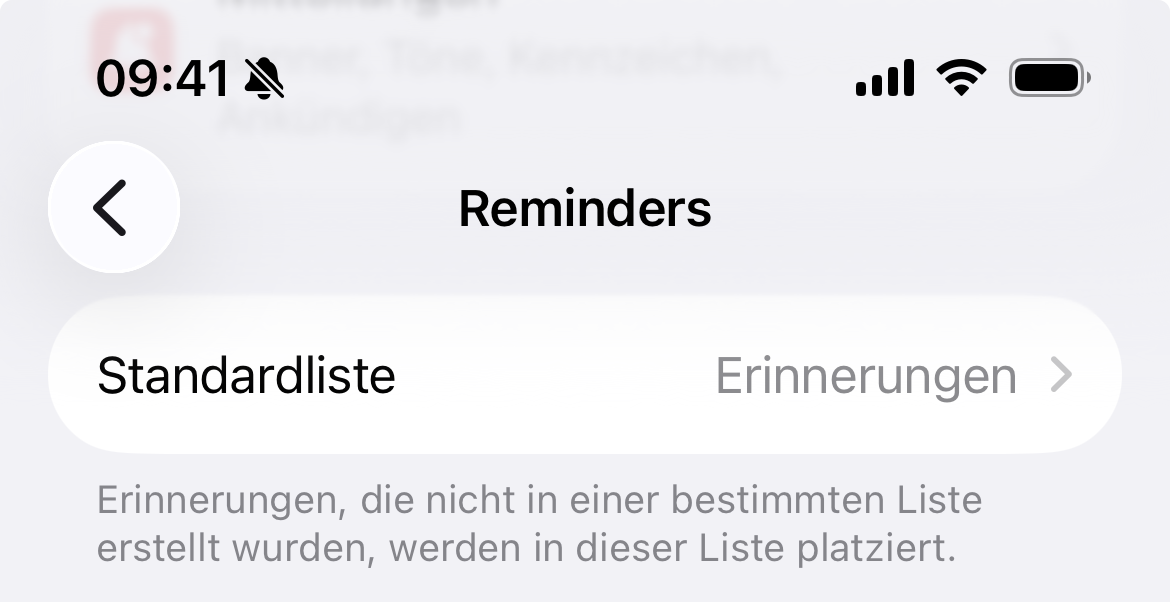
Im ersten Menüpunkt legst du fest, welche von dir eingerichtete Erinnerungsliste als deine Standardliste sein soll. Dieses bedeutet, dass alle Erinnerungen die du nicht in einer speziellen Liste erstellst grundsätzlich dort nach der Erstellung aufgelistet werden.
Vor allem Erinnerungen bei Intelligenten Listen werden ja nicht verschoben, sondern nur in diesen Intelligenten Ordner aufgelistet, gespeichert bleiben diese aber in der Standardliste. Bei mir verbleiben die Erinnerungen alle in der iCloud-Liste REMINDER. Stelle ein was dir am besten gefällt.
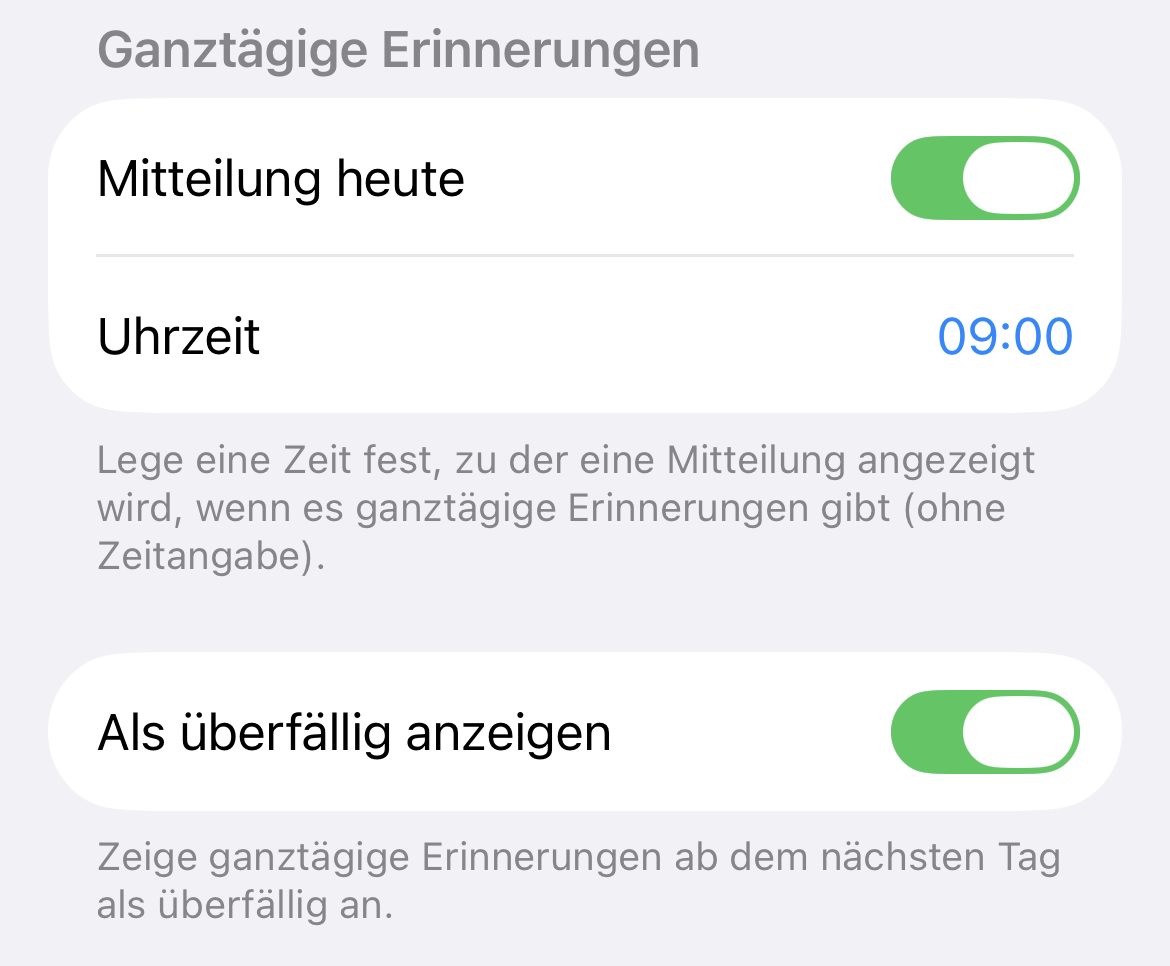
Im Anschluss legst du die Zeit fest, zu der eine Mitteilung auf deinem iPhone-Display angezeigt werden soll. Standardmäßig ist dieses 9 Uhr. Diese Mitteilungen beziehen sich allerdings natürlich nur auf “ganztägig Erinnerungen“. Sobald du aber irgendwo eine Zeit bei einer Erinnerung eingetragen hast, wird diese natürlich zu diesem Zeitpunkt auch angezeigt, ansonsten wäre diese Funktion natürlich Blödsinn.
Danach kannst du noch auswählen ob diese “ganztägigen Erinnerungen” bei Überfälligkeit angezeigt werden sollen oder nicht. Standardmäßig ist dieses aktiviert.
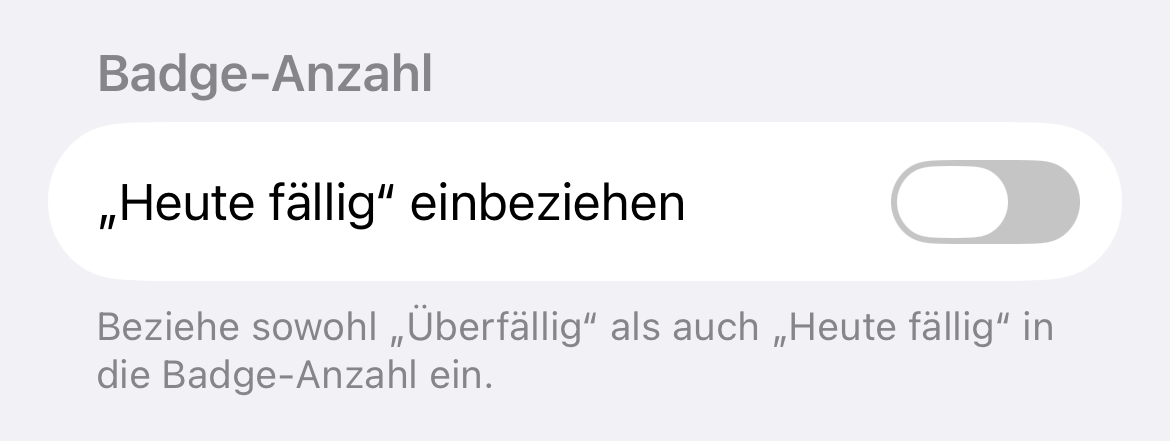
Die “Badge-Anzahl“, also die Anzahl der Erinnerungen kannste im nächsten Menüpunkt für überfällige bzw. “heute fällige” Erinnerungen einschalten. Ich bin grundsätzlich kein Freund dieser Badge und lass diese Funktion deaktiviert.
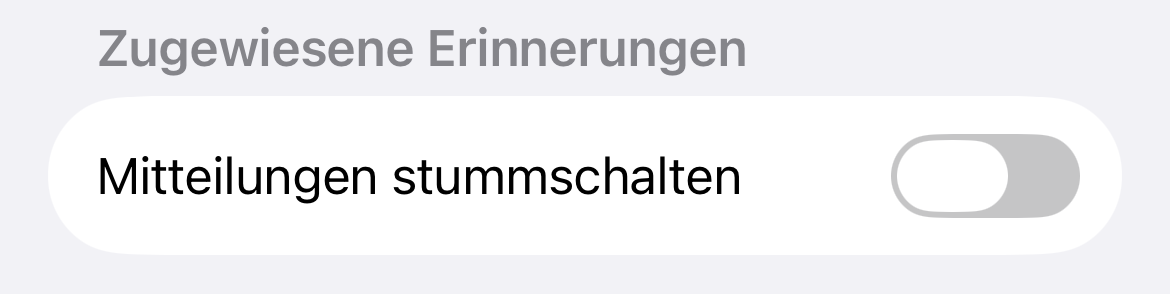
Interessant ist der nächste Punkt: Hier geht es darum, wenn du von einer anderen Person eine Erinnerung zugewiesen bekommst. In der Regel bekommt man das nicht wirklich mit, denn man schaut ja nicht ständig in seine App Erinnerung sondern orientiert sich eher an den Mitteilungen, somit können solche Hinweise schnell untergehen. Aus diesem Grund am besten, wenn du mit anderen Personen gemeinsame Listen pflegen möchtest diesen Mitteilung eingeschaltet lassen und somit den Schalter, wie abgebildet, deaktiviert lassen.
Die beiden letzten Punkte sind dann eher nicht so interessant, wie ich finde.
Und ganz zum Schluß kannst du deine vergebenen Kategorien für z.B. die Lebensmittel-Listen zurücksetzen. Die Frage stellt sich mir nur, warum sollte ich dieses tun, um dann der KI wieder alles beizubringen? Hm. Naja Irgend einen Sinn wird es schon haben oder?
Das waren jetzt alle Punkte der Einstellungen kommen wir jetzt zu den Widgets für das Display
Wechseln wir von der App Einstellungen nun auf das Display – einfach, dass kannste ja vom unteren Bildschirmrand nach oben wischen und dann auf eine der freien Flächen neben der verkleinerten Darstellung der App Einstellung tippen.
Fangen wir an und halten einfach mal länger gedrückt auf die App Erinnerung. Dabei geht dann das sogenannte Kontextmenü auf.
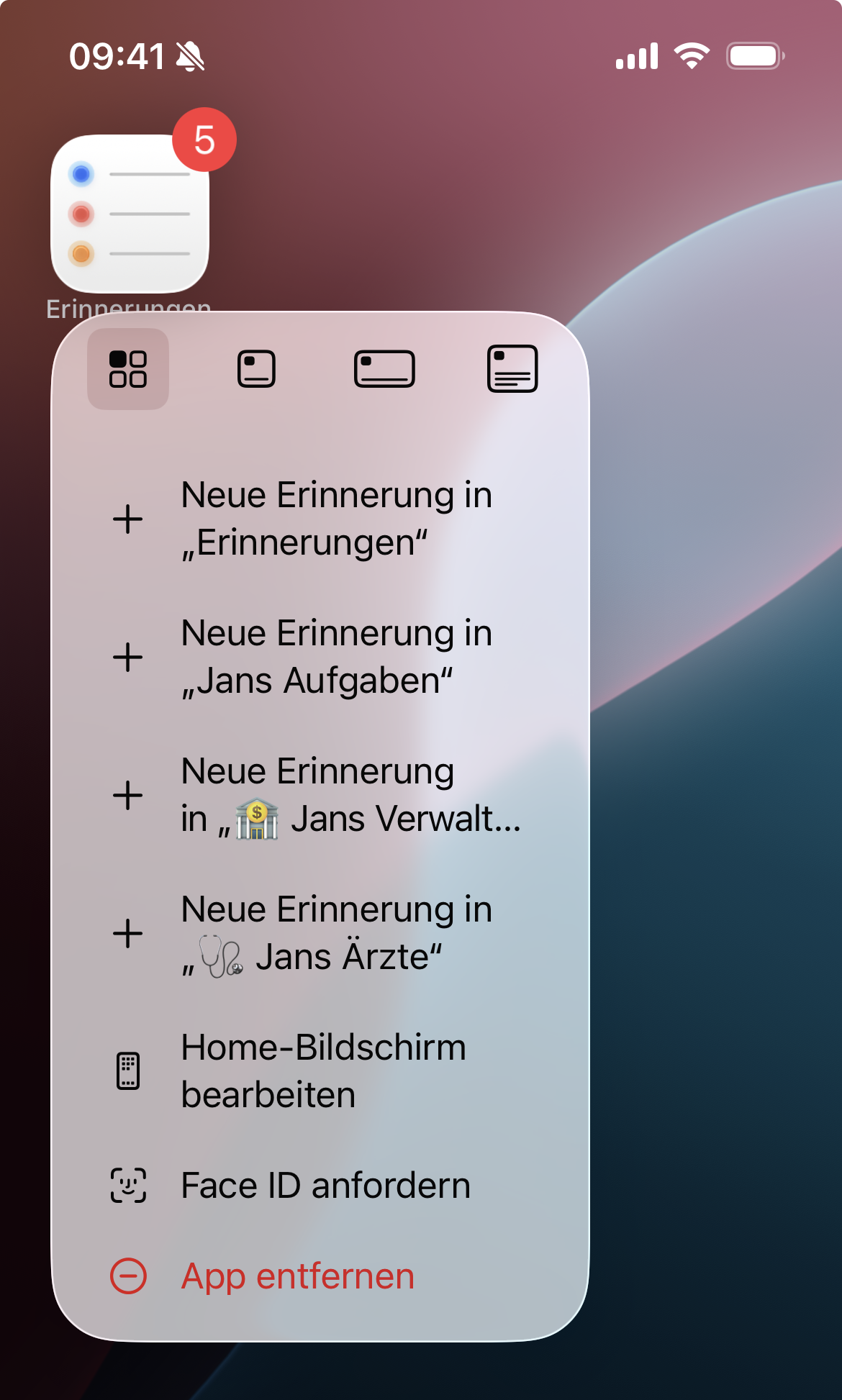
Über dieses kannst du direkt bestimmte Funktionen ausführen, wie z.b. eine “neue Erinnerung” erstellen. Ich muss gestehen ich nutze diese Möglichkeit eher selten, was schade ist, denn somit kann man doch sehr schnell etwas ausführen ohne die App wirklich öffnen zu müssen. Sollte ich mir auf jeden Fall mal angewöhnen. Was hälst du denn von diesen Short-Funktionen?
Neben diesen Möglichkeiten kannst du die App mit der Funktion „Face ID anfordern“ schützen. Dieses bedeutet, dass, wenn du die App öffnest du dich erst mit Face ID authentifizieren musst, damit du die App nutzen kannst. Diesen Schutz kannst du mittlerweile bei fast allen Apps einrichten und macht durchaus Sinn, wenn du das Handy öfters mal aus der Hand gibst.
Am oberen Rand des Kontextmenüs hasst du dann die Widgetsgrößen angezeigt, die wollen wir jetzt mal durchgehen.
Das erste Icon bezieht sich auf die normale Darstellung der App als Programm-Icon auf dem Display. Also in dem Fall eher bereits bekannt
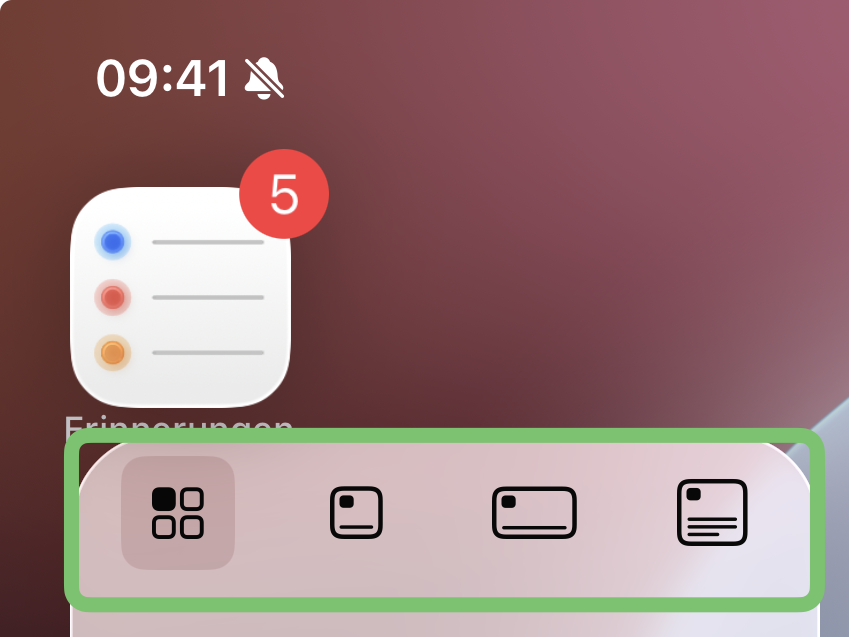
Das zweite Icon vergrößert die Fläche der App auf insgesamt 4 Icon und zeigt aktuelle Erinnerungen an. Die Texte werden verkürzt dargestellt.
Über ein erneutes langes Gedrückthalten kannst du nun das „Widget bearbeiten“. Tippe einfach mal darauf. In dem darauf sich öffnenden PopUp kannst du bei Listen auswählen, die dann in der Widget-Darstellung angezeigt werden soll.
Standardmäßig ist die Hauptliste ausgewählt, es wäre aber auch denkbar, dass du das Widget z.B. mehrmals auf dem Display angelegt hast und immer unterschiedliche Listen auswählst.
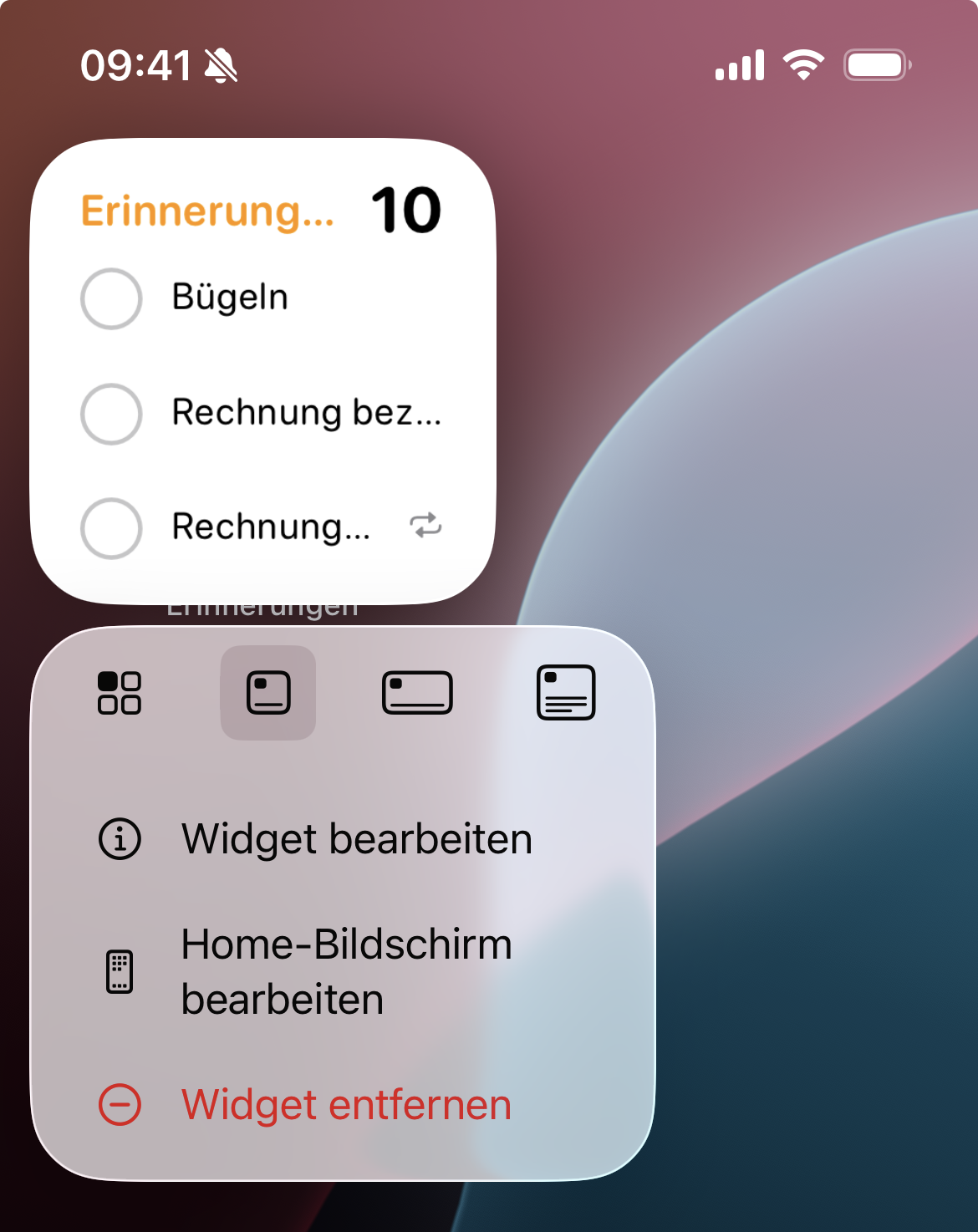
So z.B. eine Widget-Liste fürs Büro oder eine zusätzlich für die Familie etc. . Du kannst aber auch auswählen, dass immer angezeigt wird, was heute z.B. fällig ist.
Halte jetzt wieder länger gerückt auf das Widget und wähle im oberen Bereich das dritte Icon aus. Dieses erstreckt sich dann über die gesamte Bildschirmbreite bleibt aber in der Höhe gleich. Damit werden die Erinnerungen vom Text her in größerem Umfang dargestellt.
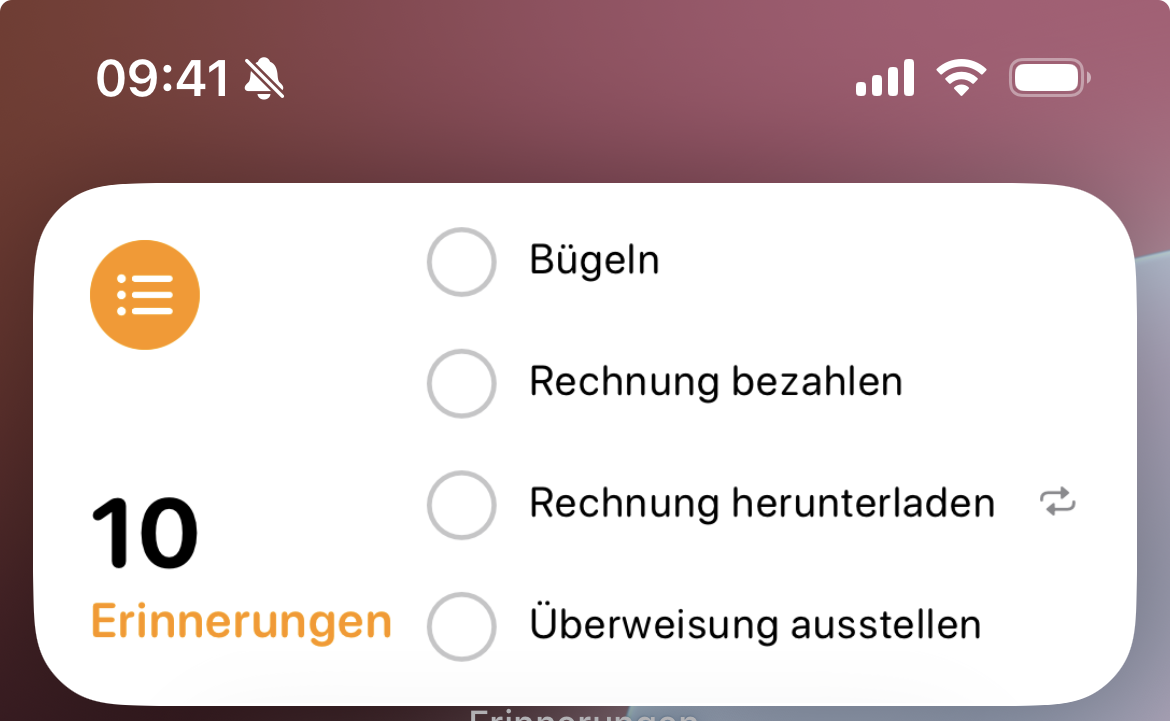
Und zu guter letzt halten wir erneut auf das Widget gedrückt und wählen das vierte Icon aus. Dieses wird dann auf bis zur Bildschirmmitte quasi verlängert und nimmt die Hälfte ein. Hier erhält du natürlich den besten Überblick über deine einzelnen Erinnerungen.
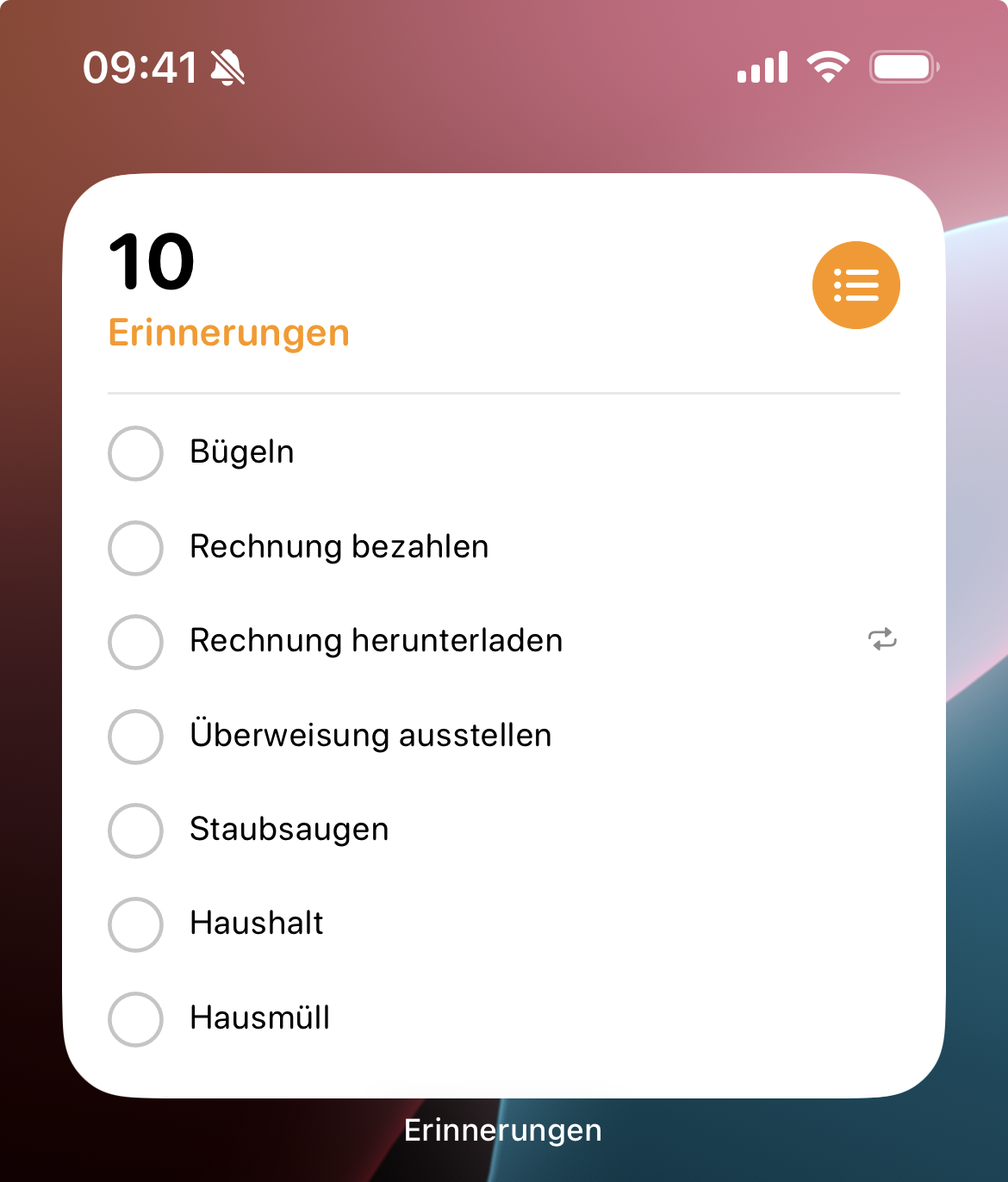
Diese Widgets kannst du natürlich auf dem Display an die Position setzen wie du magst, natürlich immer unter Berücksichtigung der Auswahl des anzuzeigenden Widget.
Mit diesen Widgets kannst du sehr gut gezielt immer alle Erinnerungen im Auge behalten. Mit einem geschickten Einsatz kannst du dir so entsprechende übersichtliche Seiten erstellen. Aber auch die Nutzung der reinen App-Icon können deine Struktur unterstützen.
Wenn man jetzt alles in allem zusammenfasst, ist die App Erinnerung ein wahrlich großartig Geschichte. Durch diese App können wir unseren Alltag so richtig organisieren. Vor allem wenn man die einzelnen Funktionen innerhalb der App gezielt einsetzt und die Listen richtig plant. So kannst du durch die richtige Kombination von unterschiedlichen Erinnerungsmöglichkeiten deine Aufgaben zielgerichtet erfassen und behält auch in Zusammenarbeit mit anderen stets den Überblick.
Wenn diese App noch mit anderen Apps wie Kalender oder vor allem über die vielen Möglichkeiten der Kurzbefehle ergänzt wird, wird es zu einem der besten Apps auf dem iPhone wie ich finde.
Für Erinnerungen oder Aufgaben brauchst du somit nicht unbedingt auf andere App-Alternativen zu wechseln und kannst ganz beruhigt im Apple-Universum bleiben.
Schreib mir doch mal in die Kommentare, wie du darüber denkst, und ob du es mal ausprobieren wirst oder bereits getestet hast.
Ansonsten sind wir jetzt hier wieder mal durch mit den Listentypen.
Im nächsten Video nehmen wir uns die App Mail mal zur Brust. Auf dem iPhone spielt diese App eine zentrale Rolle für die Mail-Kommunikation.
Falls für dich noch etwas gefehlt hat oder du noch Unterstützung benötigst, so schreib mir.
Wenn dir dieses Video gefallen hat, so hinterlasse mir doch ein Like und abonniere meinen Youtube-Kanal. Besuche mich auch auf meiner Website unter apfeltools.de.
Bis zum nächsten mal
Tschau