Themenüberblick
Sorry Leute, derzeit plagen mich doch einige technische Schwierigkeiten und so möchte ich mich für den doch eher schlechteren Sound in dem Video entschuldigen. Ich arbeite weiter daran.
Aber jetzt genug des Gejammers, lass uns gleich mit der App Erinnerungen starten.
Diese App begleitet mich wirklich täglich und schafft mir den nötigen Freiraum und befreit mein Kopf. Ehrlich! Auch wenn es sich etwas bescheuert anhört, aber durch die App brauche ich mich an vieles einfach nicht mehr erinnern. Fast jeden Tag fällt mir irgend etwas ein, sei es im Auto, in einem Meeting oder wenn ich mit Freunden unterwegs bin. In der Regel nutze ich einen Kurzbefehl für den Eintrag einer Erinnerung (werden wir auf jeden Fall noch mal genauer uns ansehen) Ein kleiner “Tap” auf den Befehl und schon kann ich alle notwendigen Angaben notieren und mich zum richtigen Zeitpunkt am richtigen Ort erinnern lassen.
Du wirst staunen was alles so geht.
Wenn man die App zum ersten mal so richtig geöffnet hat, wird man gleich vom Design her überrascht. Es ist nicht das alte verstaubte Etwas was man von den meisten Apps von Apple kennt.
Diese App kommt sehr klar, strukturiert und aufgeräumt daher, als wenn sich hier mal jemand etwas getraut hat. Ich bin echt angetan von diesem Design und würde mir dieses auch für die anderen Apps, vor allem, die App Kontakte, die App Notizen, aber auch die anderen Apps wie Mail, wünschen. Etwas mehr Fortschritt, etwas mehr Lockerheit, etwas mehr Klarheit.
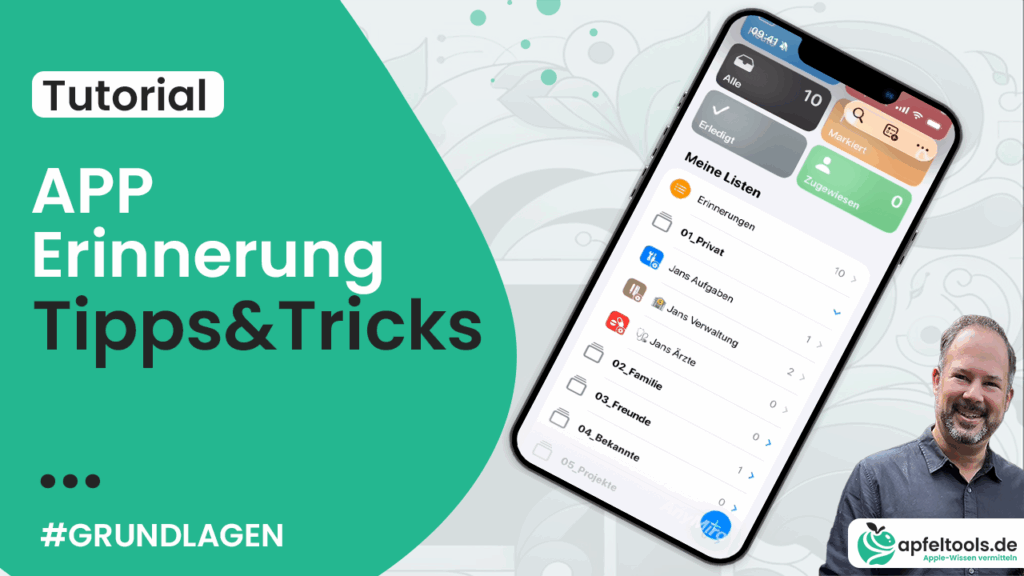
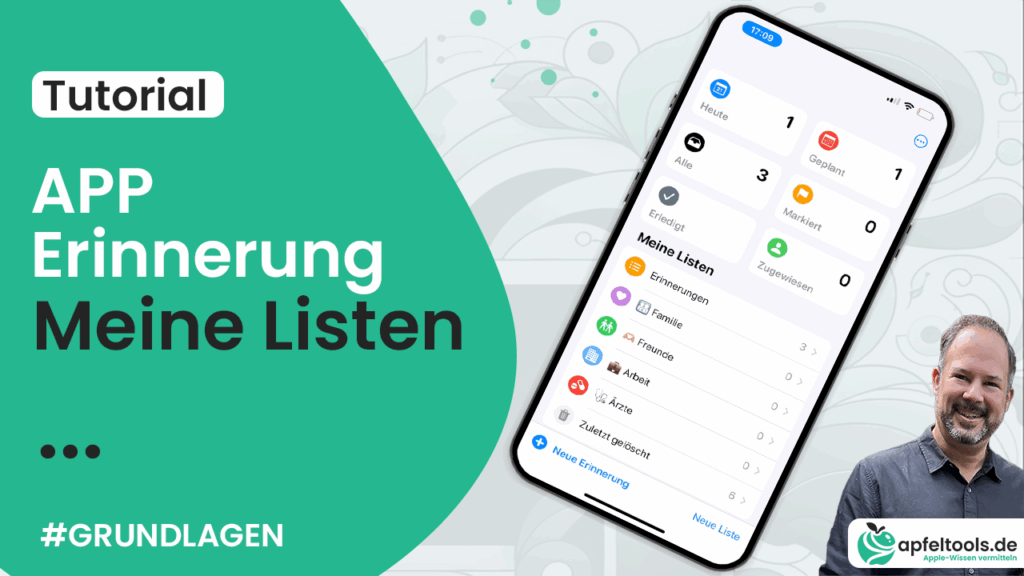
Ganz oben im Header befindet sich die Suchleiste, um nach deinen Erinnerungen zu suchen, sowie ein Icon für weitere Optionen.
Im folgenden Bereich nach dem Header sind bestimmte Kategorien aufgeführt um einen schnellen Zugriff zu den darin sich befindenden Erinnerungen zu haben.
Direkt darunter befinden sich die Listen in denen die eigentlichen Erinnerungen aufgeführt sind.
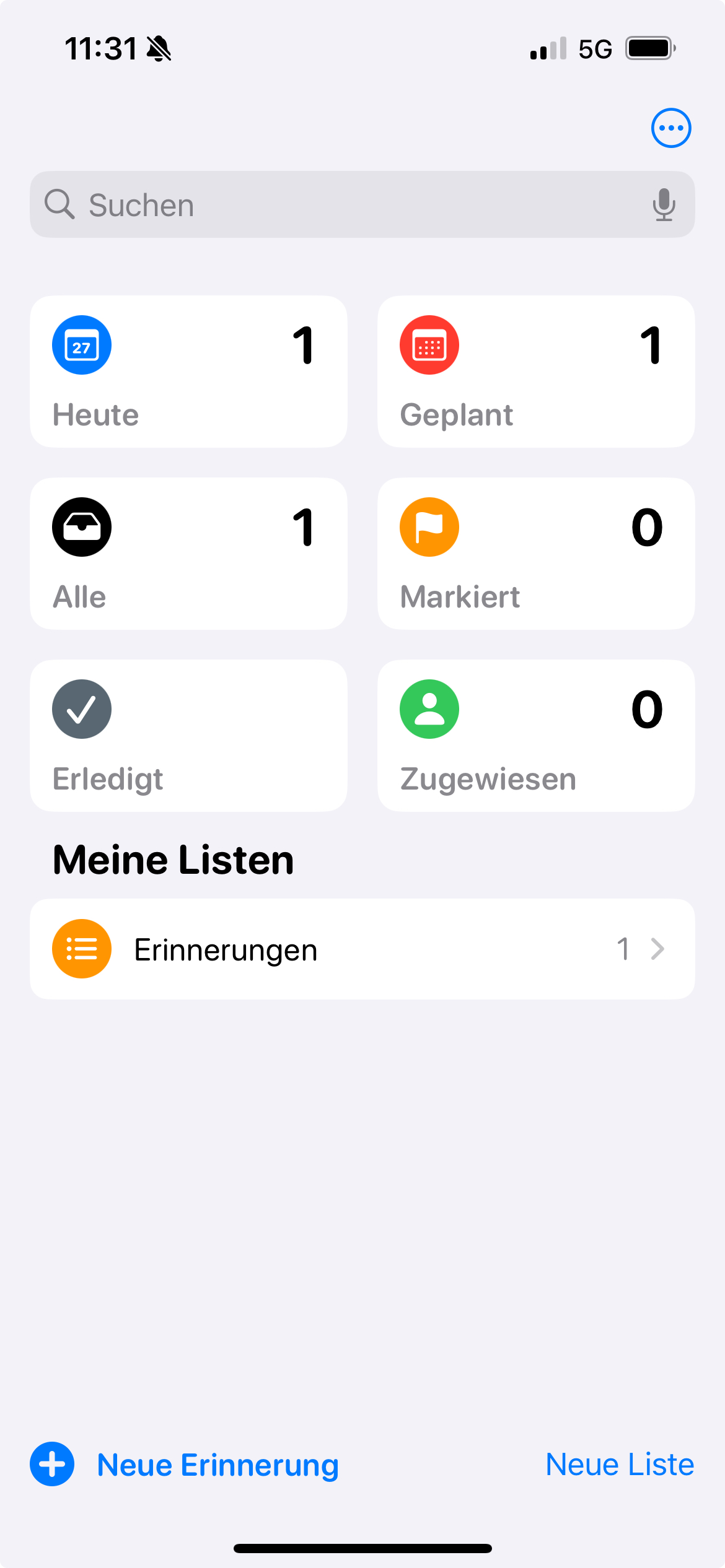
Und ganz unten kannst du dann neue Erinnerungen erfassen und neue Listen erstellen.
Wie du erkennen kannst steht fast in allen Kategorien / Button eine 1. Diese 1 taucht deswegen dort auf, da wir in einem der letzten Videos eine Erinnerung in der App Kalender erstellt haben. Wie ich dort erwähnte wird diese Erinnerung mit dieser App hier synchronisiert bzw. die Erinnerung ist in beiden Apps verfügbar
Über das Icon rechts oben im Header kannst du über den Punkt “Listen bearbeiten“, die einzelnen auf der Startseite angezeigten Kategorien aus- und einblenden, sowie in der Reihenfolgen verändern, aber andere Namen kannst du leide nicht vergeben.
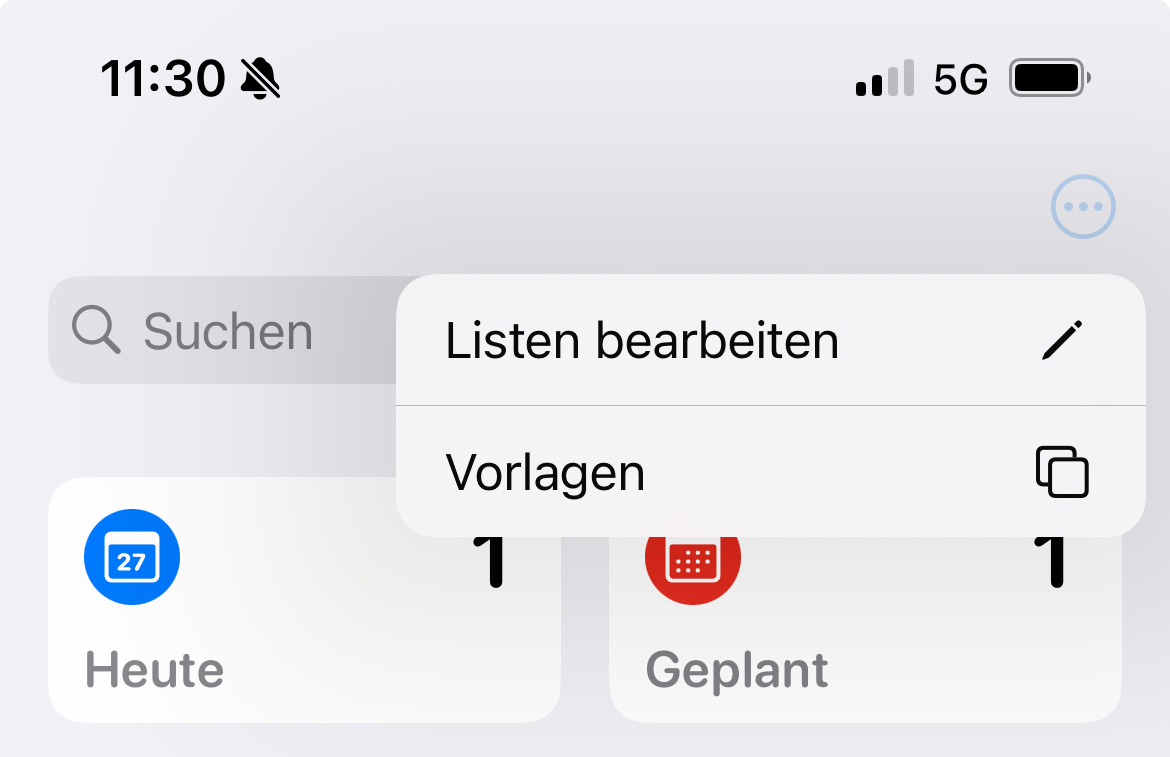
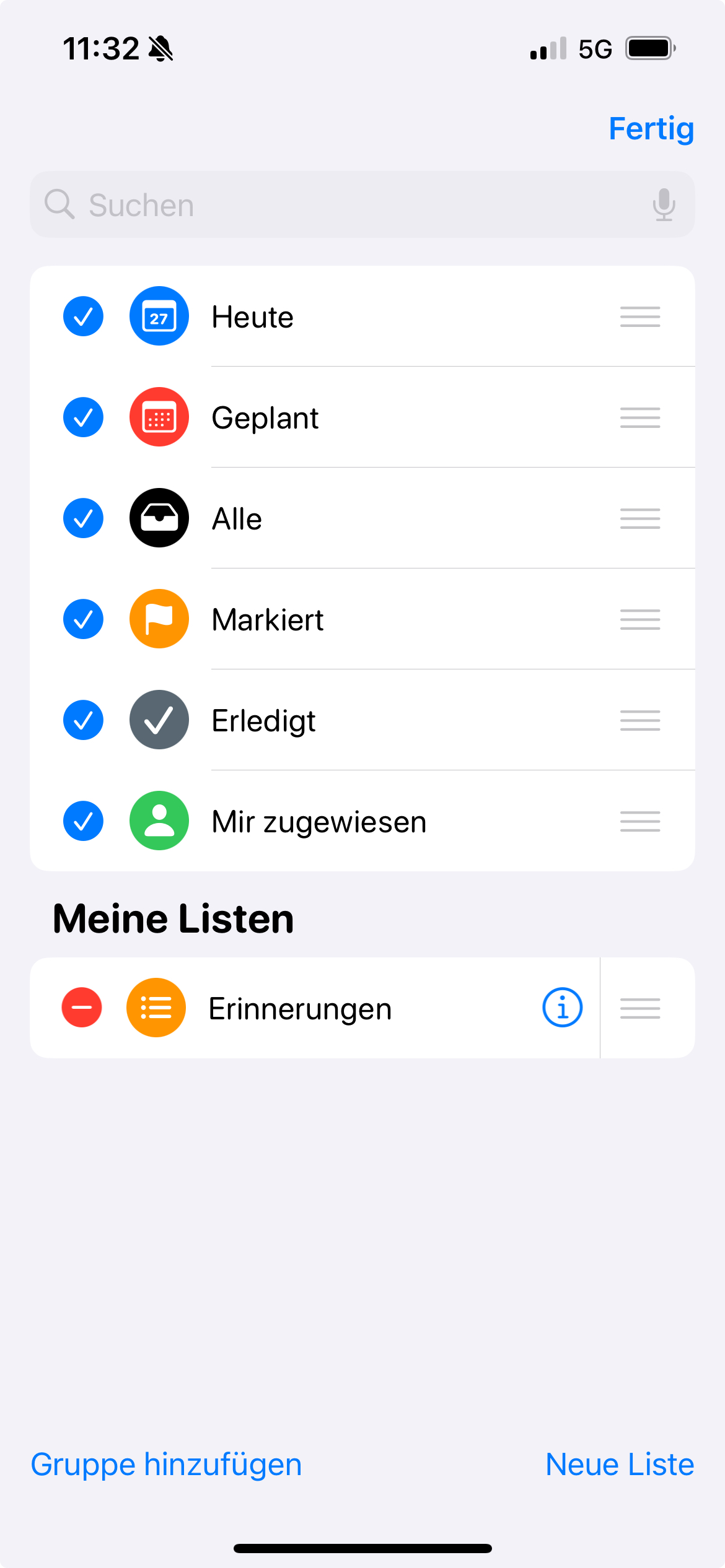
Ergänzend kannst du darüber deine Listen bearbeiten, in deren Funktion verändern und einen neuen Namen verpassen. Aber das machen wir im nächsten Video noch mal ausführlich und gehen auf die einzelnen Listentypen ein.
Interessant für dieses Design der App sind die besagten Kategorien bzw. Button. Diese zeigen unterschiedlichste Erinnerungen an, sowie du die Einstellungen entsprechend vornimmst.
Hier siehst du jetzt unsere bereits erstellte Erinnerung. In dieser Darstellung werden alle Erinnerungen angezeigt, die heute anstehen oder alle, die bis jetzt noch nicht erledigt sind.
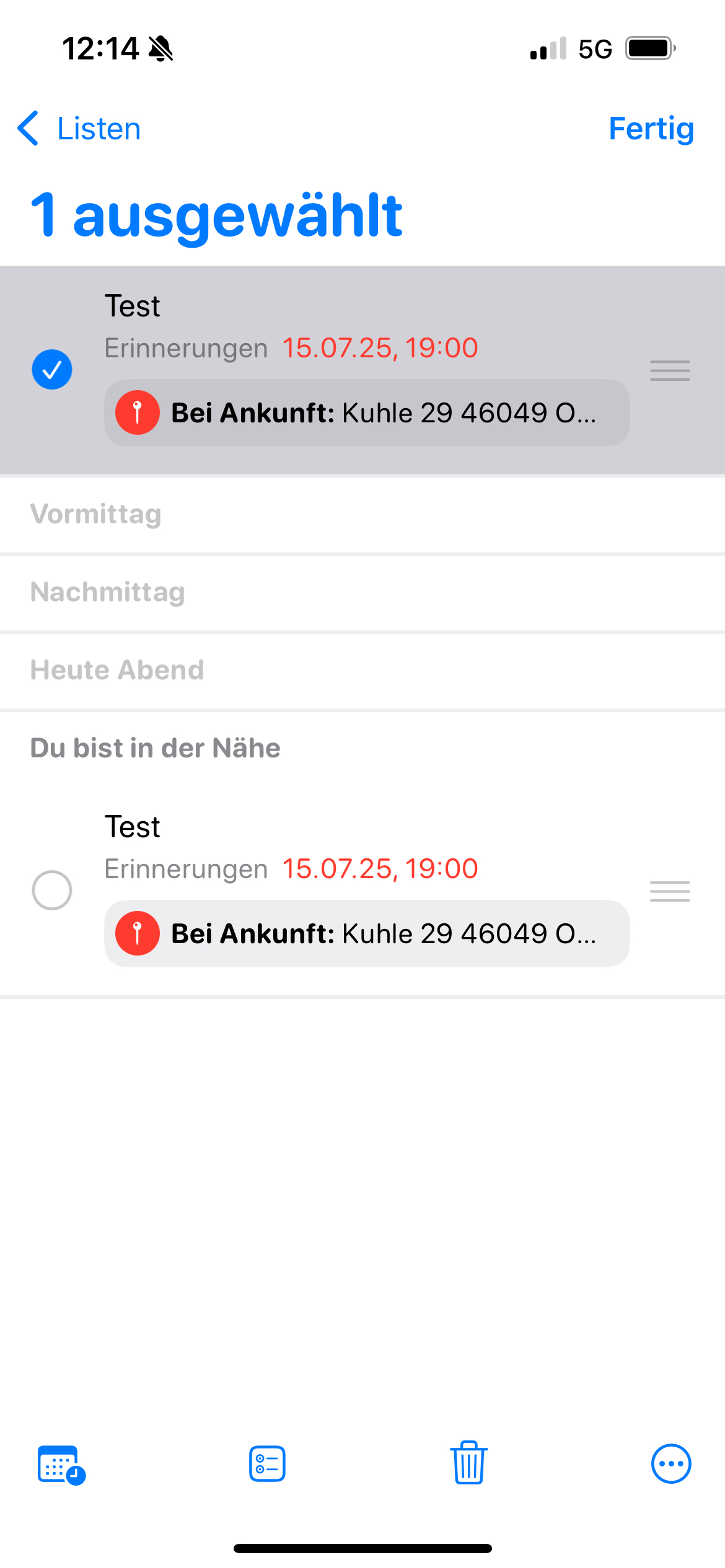
Da wir diese Erinnerung noch nicht abgeschlossen haben, taucht diese hier auf.
Im unteren Bereich siehst du diese Erinnerung noch mal. Wir hatten einen Ort der Erinnerung eingepflegt und zwar mein Zuhause. Aus diesem Grund erscheint an der Stelle „Du bist in der Nähe“ jetzt auch der Hinweis.
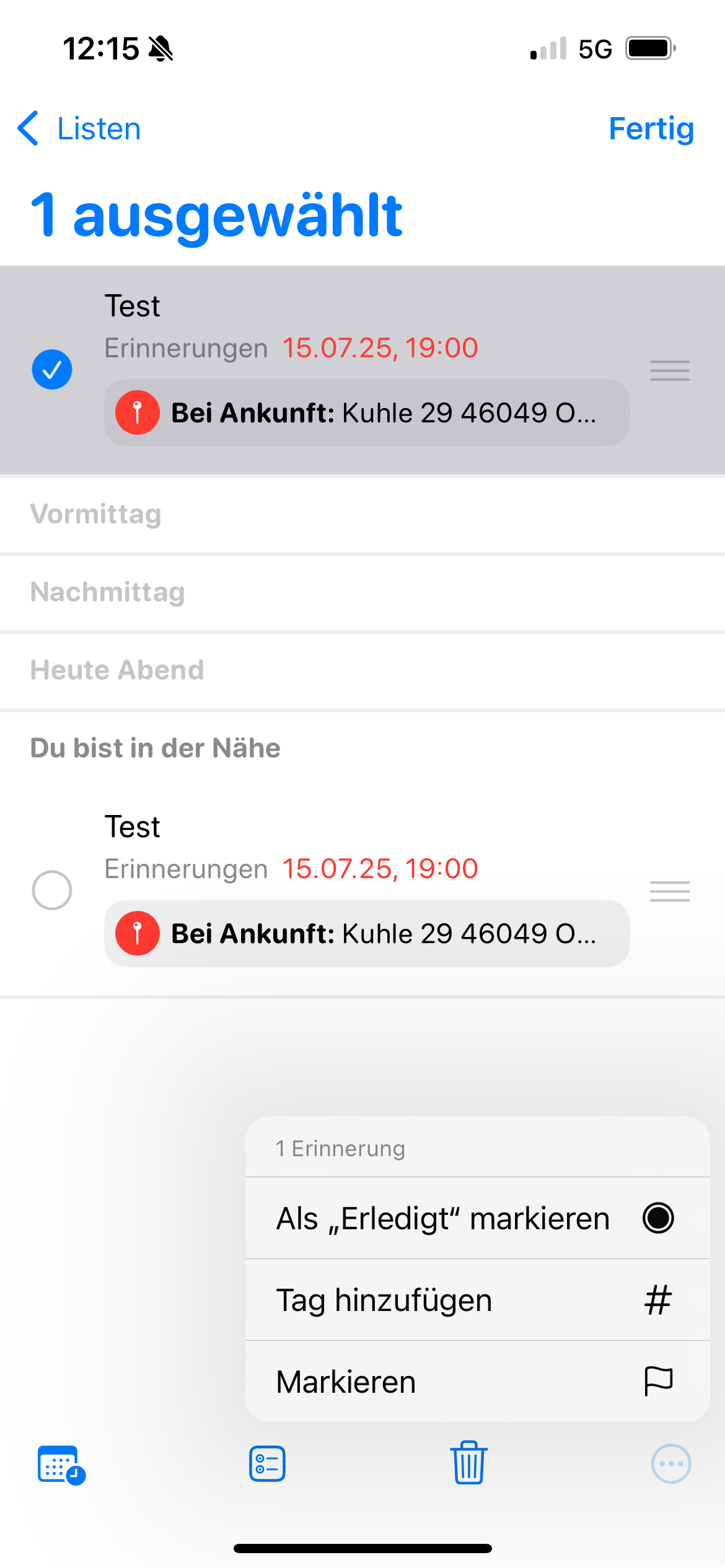
Über das Icon rechts oben kannst du dir weitere Optionen einblenden und so z.B. bestimmte Erinnerungen auswählen um diese über die Icons am unteren Bildschirmrand weiter zu bearbeiten. Du kannst diese als „Erledigt“ auswählen, einen Tag hinzuzufügen, oder z.B. eine Markierung festlegen, einfach dafür rechts unten auf das Icon „Markieren“ tippen. Über die anderen Icons kannst du die Erinnerung löschen, in eine bestimmte Liste verschieben oder die Zeit für die Erinnerung verändern.
Außerdem kannst du über diese Optionen die Abschnitte bearbeiten und in der Reihenfolge verändern. Aber das lasse ich jetzt mal. Du kannst die Erinnerungen nach Zeiten gruppieren, bzw. diese einblenden, du kannst eine bestimmte Sortierung vornehmen und du kannst die Erinnerungsliste ausdrucken. Aber das habe ich noch nicht gemacht, keine Ahnung wie gut das klappt bzw. wie übersichtlich die ganze Geschichte dann sein wird.
Jetzt wechseln wir auf die nächste Kategorie und zwar auf „GEPLANT“. Einfach wieder oben links auf „Listen“ und im Anschluss auf „GEPLANT“ tippen.
Diese Darstellung der Kategorie zeigt dir einen Timeslot an.
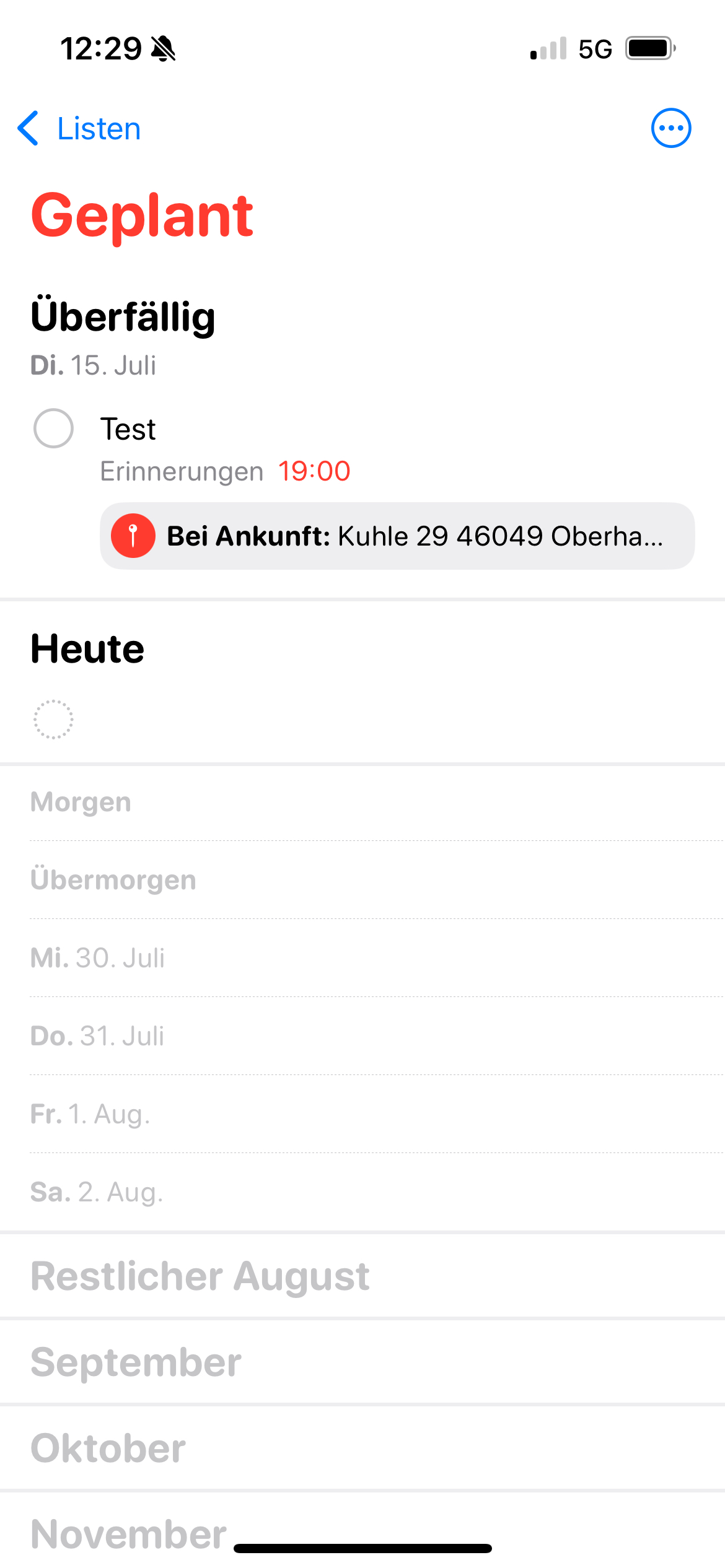
Im oberen Bereich stehen die Überfälligen Erinnerungen, also diese die wir noch nicht abgeschlossen haben.
Darunter dann die, die am heutigen Tag fällig sind und danach die zeitlich später relevanten Erinnerungen.
Wenn du weiter nach unten scrolls kannst du zu die Folgemonate sehen.
Auch hier hast du rechts oben wieder die Möglichkeit aus weiteren Optionen zu wählen
Unter dem Button „ALLE“ werden, wie kann es anders sein, alle von dir erstellen Erinnerungen angezeigt.
Über das Icon rechts oben hast du dann die gleichen Optionen wie beim Button „GEPLANT.
Da wir eine Erinnerung “Markiert” haben, taucht diese nun in der Liste “Markiert” auf. Diese Liste kannst du dafür verwenden um gezielt bestimmte Erinnerungen direkt im Auge zu behalten. ist eine nette kleine Geschichte wie ich finde, verleiht dir noch mehr Struktur in deiner Organisation.
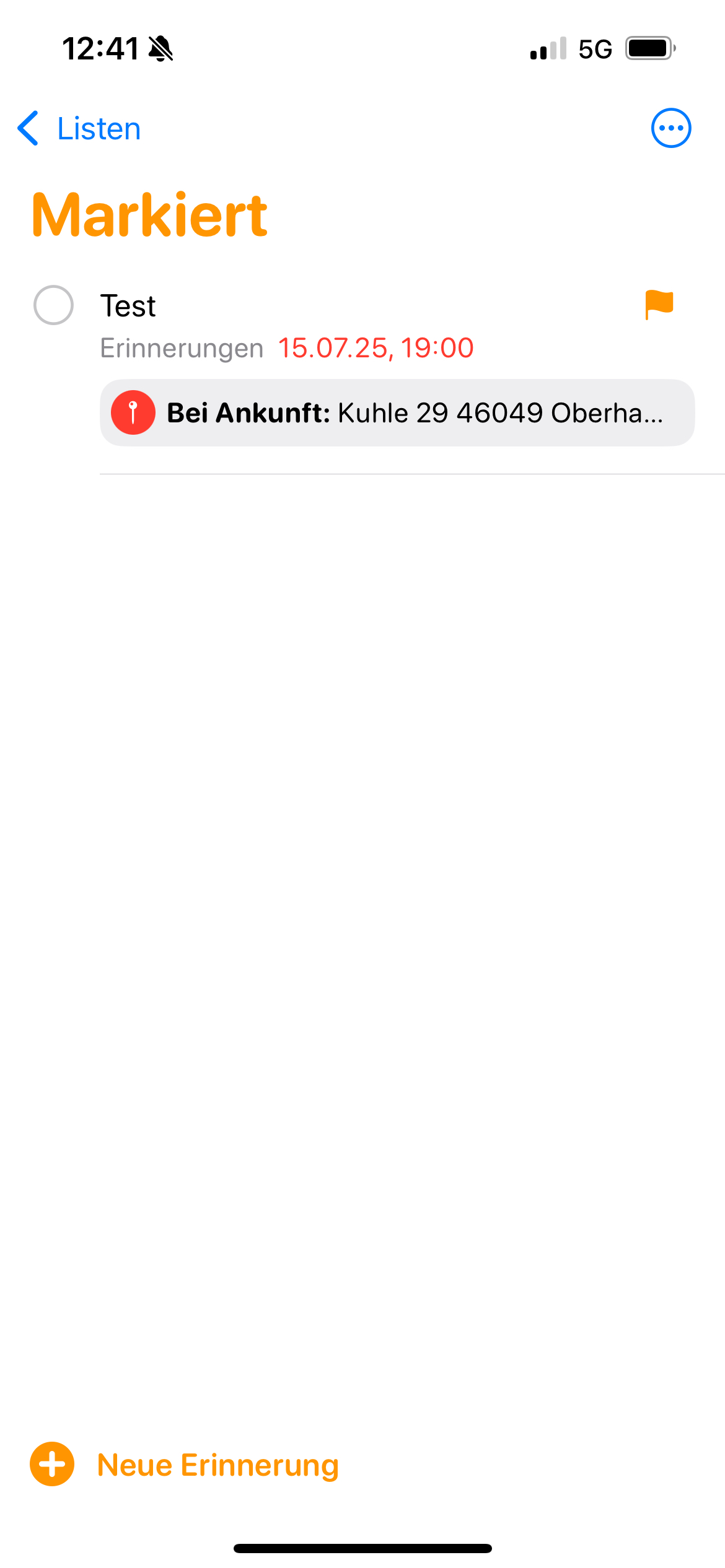
Auch in dieser Darstellung hast du oben rechts weitere Optionen zur Auswahl und kannst z.B. die Markierung wieder aufheben. Tippe dich einfach mal durch und schau was die Icons oben und unten so alles können.
Dieser Button sagt ja schon alles, wie ich finde. Hier werden alle bereits erledigten Erinnerungen eingeblendet. Unsere Kategorie zeigt jetzt natürlich keinen Eintrag an. Über die drei Punkte kannst du wieder aus bestimmten Optionen wählen, ist dieses mal aber nicht so üppig.
Warum man hier so eine der Liste der erledigten Aufgaben ausdrucken sollte ist für mich zwar fraglich, aber du hast diese Möglichkeit. Also wenn du Lust hast, print it Baby
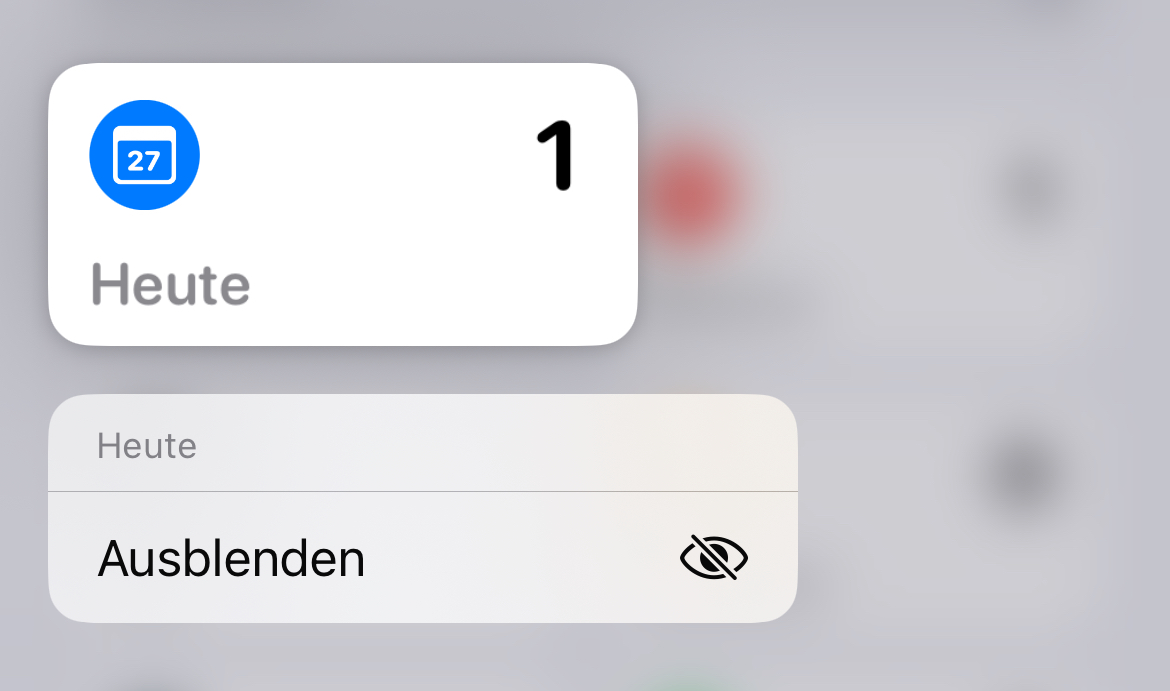
In meiner Darstellung habe ich diese Liste ausgeblendet, einfach wie gesagt länger gedrückt halten auf diese Liste und du kannst diese ausblenden. Das gilt dann für alle Kategorien.
Beim Button “Zugewiesen” tauchen die Erinnerungen auf, wenn du von einer anderen Person eine Erinnerung als Aufgabe quasi zugewiesen bekommen hast. Das werden wir noch mal durchgehen. Du kannst dir aber auch selber eine Aufgabe zuweisen, die dann hier angezeigt wird.
Wichtig bei der ganze Geschichte, dass geht nur mit Erinnerungen, die sich in einer geteilten Liste befindet. Also, wenn du z.B. eine Liste „Einkaufszettel“ hast du diese mit deinem Partner teilst, dann kannst du da verschiedene Erinnerungen speichern und diese entsprechend zuweisen.
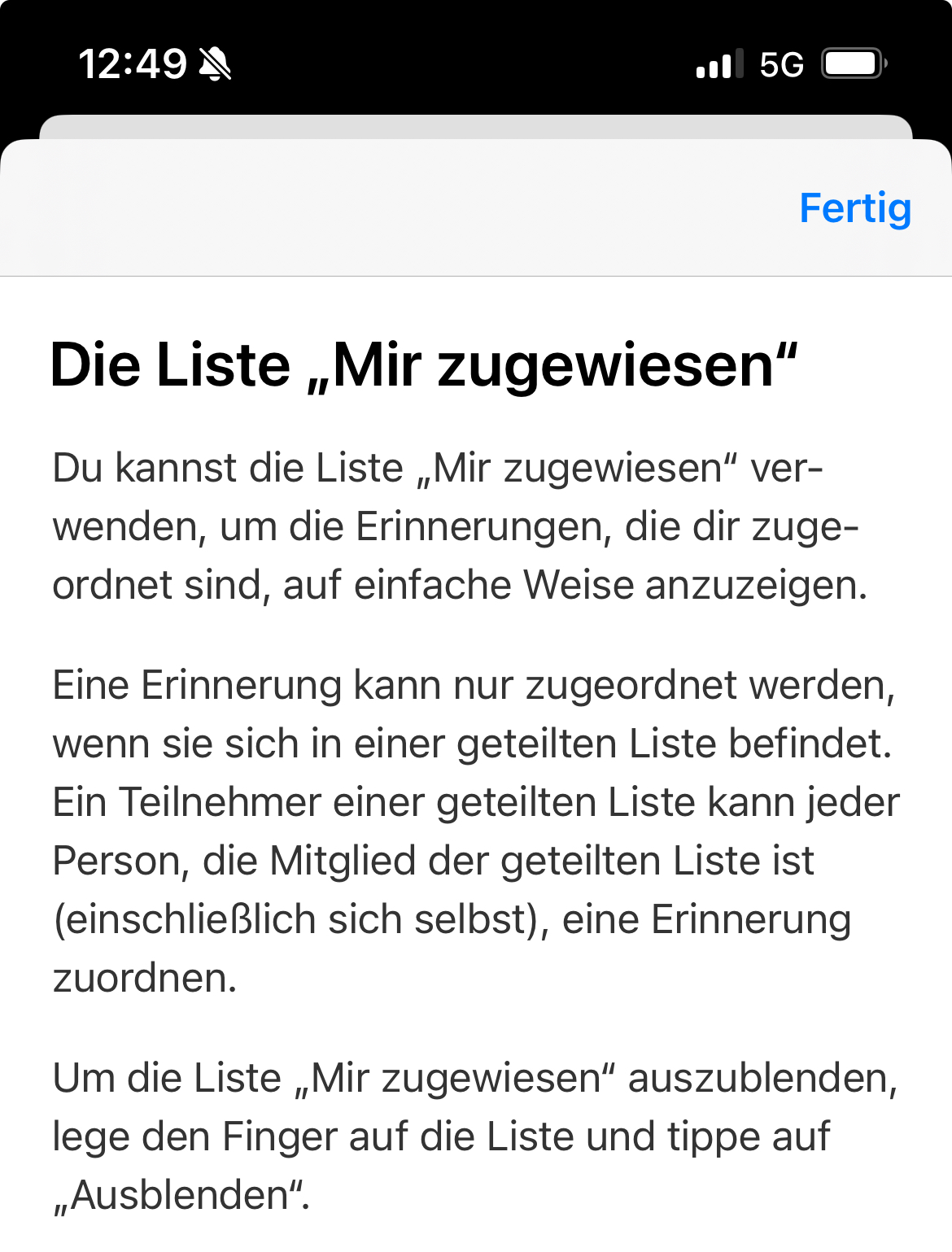
Aber dieses Thema werden wir wirklich noch ausführlich durchgehen, denn das ist wirklich seine super klasse Geschichte, die leider sehr wenig genutzt wird, aber enorm den Alltag erleichtert
Über das Icon mit den drei Punkten rechts oben hast du die üblichen weiteren Optionen. Also echt nichts neues mehr.
Finde es klasse, dass Apple hier mal eine einheitliche Funktionalität bietet und alles Kategorien gleich behandelt.
Der nächste große Block beschäftigt sich mit den Listen.
Unter meine Listen kannst du rechts unten über den Button „Neue Liste“ eine komplett neue Liste anlegen, die dann in diesem Block auftauchen. Dem Thema neue Liste anlegen gehen wir im nächsten Video an, denn dieses ist echt nicht zu unterschätzen.
Über den Button „Neue Erinnerung“ links unten, kannst du, wie der Name schon verrät eine neue Erinnerung erstellen.
Was ich sehr schade finde, dass Apple wieder mal nicht ein einheitliche Positionierung der gleichen Funktion in den unterschiedlichsten Apps verwendet.
Wie du dich vielleicht erinnerst konntest du beim Kalender rechts oben auf ein Plus tippen um einen neuen Termin anzulegen. In der App Kontakte war es ebenfalls die gleiche Positionierung. Ich muss sagen die Möglichkeit bei der App Erinnerungen finde ich echt die bessere, vor allem aber auch die Darstellung der Funktion.
Das ist klar und strukturiert und selten ich über alle Apps hinweg uns die Möglichkeit geben neue Inhalte anzulegen und nicht immer auf unterschiedlichste Art bzw. den unterschiedlichsten Positionen.
Die App Erinnerungen hebt sich wahrlich nicht nur von der Darstellung und der Klarheit von den anderen Apps ab. Hier kommt man sich vor, als wenn mal ein mutige moderner Designer sich dem ganzen Thema genähert hat. Leider fehlt dieses bei den anderen Apps von Apple gänzlich.
Vom Aufbau der App kommt man direkt auf Anhieb sehr gut zurecht, ich finde es fehlt an nichts. Ach doch, wenn ich so darüber nach denken, man könnte die auch für den gerade aktuellen Tag fälligen Erinnerungen oberhalb der Button anzeigen lassen oder vielleicht auch die Erinnerungen die markiert wurden, als angespannt werden könnten. Das Thema könnte Appel wie bei der Nachrichten App oder in iOS 26 der neuen Telefon-App nach empfinden.
Ansonsten eine schöne App mit klarem Ziel: Deine Erinnerungen direkt im Blick zu behalten.
Im nächsten Video wollen wir uns dem Thema Liste widmen und die ersten einfach mal gemeinsam anlegen und auf die einzelnen Optionen eingehen.
Wenn für dich noch etwas gefehlt hat oder du noch Unterstützung benötigst, so schreib mir. Am besten legst du mich gleich als deinen Kontakt an
Wenn für dich noch etwas gefehlt hat oder du noch Unterstützung benötigst, so schreib mir. Am besten legst du mich gleich als deinen Kontakt an
Wenn dir dieses Video gefallen hat, so hinterlasse mir doch ein Like und abonniere meinen Youtube-Kanal. Besuche mich auch auf meiner Website unter apfeltools.de.
Bis zum nächsten mal
Tschau